
Фоны: цвет, градиент и SVG-элементы
Фон пригодится под титрами, под вертикальным видео в горизонтальном кадре, между главами фильма или как простая заставка. В Bolide Movie Creator фон — это отдельный блок на шкале времени. Он состоит из базовой заливки — сплошного цвета или градиента — и любого числа векторных (SVG) элементов поверх неё: фигур, рамок, узоров, значков. Готовые фоны хранятся как пресеты на вкладке Фоны.
Вкладка «Фоны»
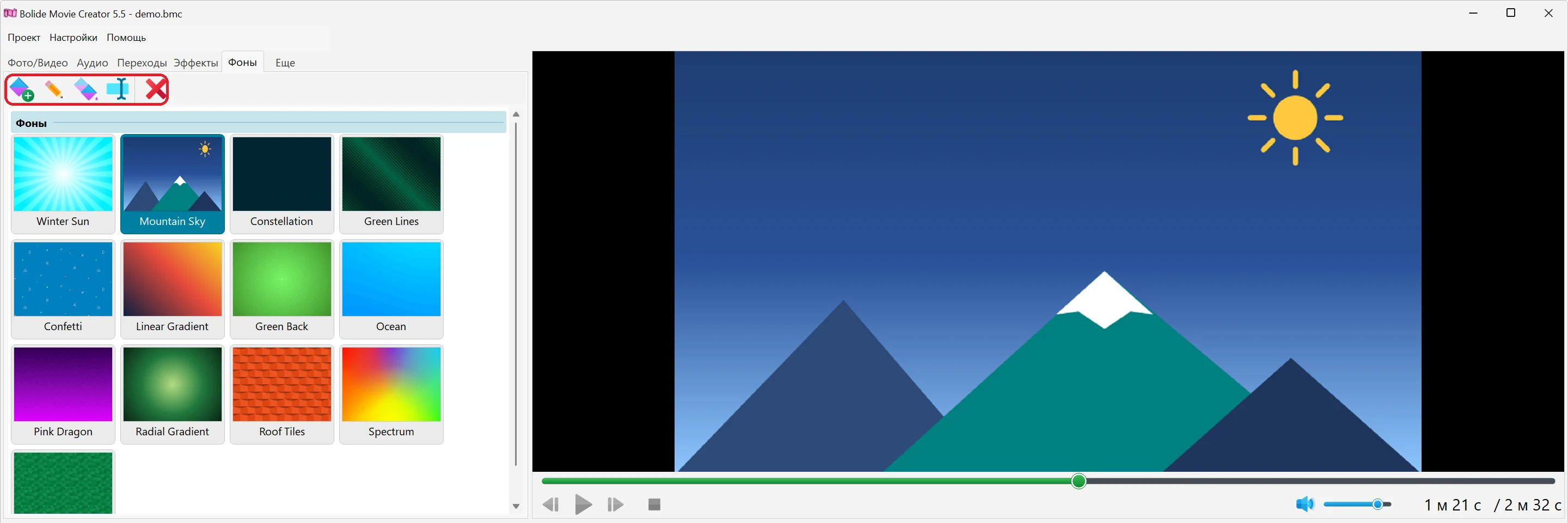
- Откройте вкладку Фоны рядом с вкладкой Аудио. Каждая плитка — это пресет фона; щёлкните по плитке, чтобы увидеть фон в окне предпросмотра.
-
На панели вкладки есть кнопки Новый пресет..., Изменить фон, Дублировать, Переименовать и Удалить. Те же команды есть в контекстном меню плитки.
- Новый пресет... открывает редактор фона с новым фоном (синий радиальный градиент без элементов). Когда вы нажмёте OK, программа спросит название пресета.
- Изменить фон (или двойной щелчок по плитке, или клавиша Enter) открывает выбранный пресет в редакторе; после OK файл пресета и его плитка обновятся.
- Дублировать создаёт копию со свободным именем, например «Закат (2)», — удобно, когда нужен вариант готового фона.
- Переименовать (F2) и Удалить (Del; программа попросит подтверждение).
-
Плитки можно расставить в любом порядке, перетаскивая их мышью.
Как добавить фон в проект
- Перетащите плитку пресета на шкалу времени. Если бросить её на пустое место дорожки, появится блок фона длительностью 5 секунд; если бросить ниже самой нижней дорожки, для фона будет создана новая нижняя дорожка — обычное место для фона, ведь блоки на дорожках выше показываются поверх него. Во время перетаскивания шкала времени показывает, куда встанет блок; красная отметка означает, что сюда бросить нельзя.
- Если бросить пресет на уже добавленный блок фона, фон этого блока полностью заменится.
- Блок фона, как и картинку, можно перемещать и растягивать на любую длительность. Он может перекрываться с соседним блоком на той же дорожке — перекрытие становится переходом, см. Переходные эффекты между видео и фото.
Редактор фона: базовая заливка
-
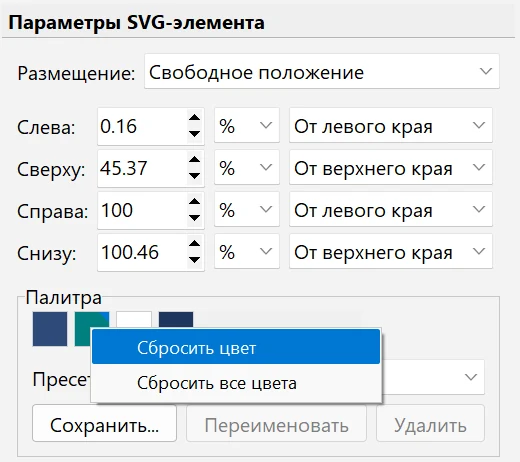
В окне редактора Фон вверху находится группа Базовая заливка, в середине — большой холст с результатом, справа — список SVG-элементы, а слева, когда выбран элемент, — панель Параметры SVG-элемента.
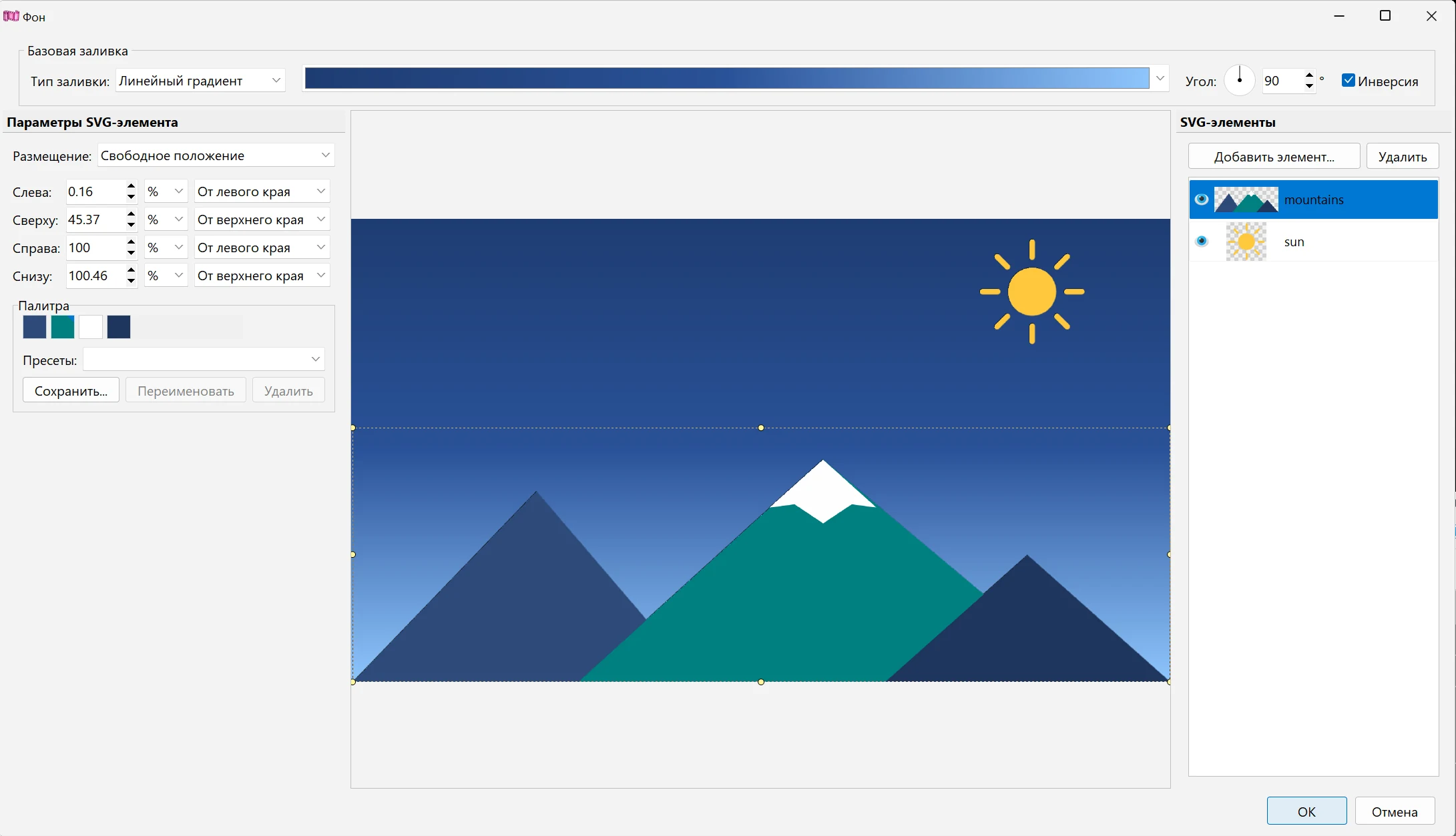
- Тип заливки: Сплошной цвет, Линейный градиент, Радиальный градиент или Зеркальный градиент (цвета расходятся от средней линии к обоим краям).
- Для сплошного цвета щёлкните по образцу Цвет, чтобы выбрать цвет, или воспользуйтесь кнопкой-пипеткой рядом: зажмите на ней кнопку мыши и наведите курсор на любое место экрана — цвет под курсором будет взят, когда вы отпустите кнопку.
- Для градиента рядом с типом заливки показано поле с текущим градиентом. Щёлкните по стрелке поля, чтобы выбрать градиент из списка пресетов, или по самому полю, чтобы открыть Редактор градиента (см. ниже).
- Угол — направление линейного или зеркального градиента, от 0 до 359°: поверните круговой регулятор или введите значение. У радиального градиента угла нет, поэтому поле недоступно. Инверсия меняет порядок цветов градиента на обратный.
Редактор градиента
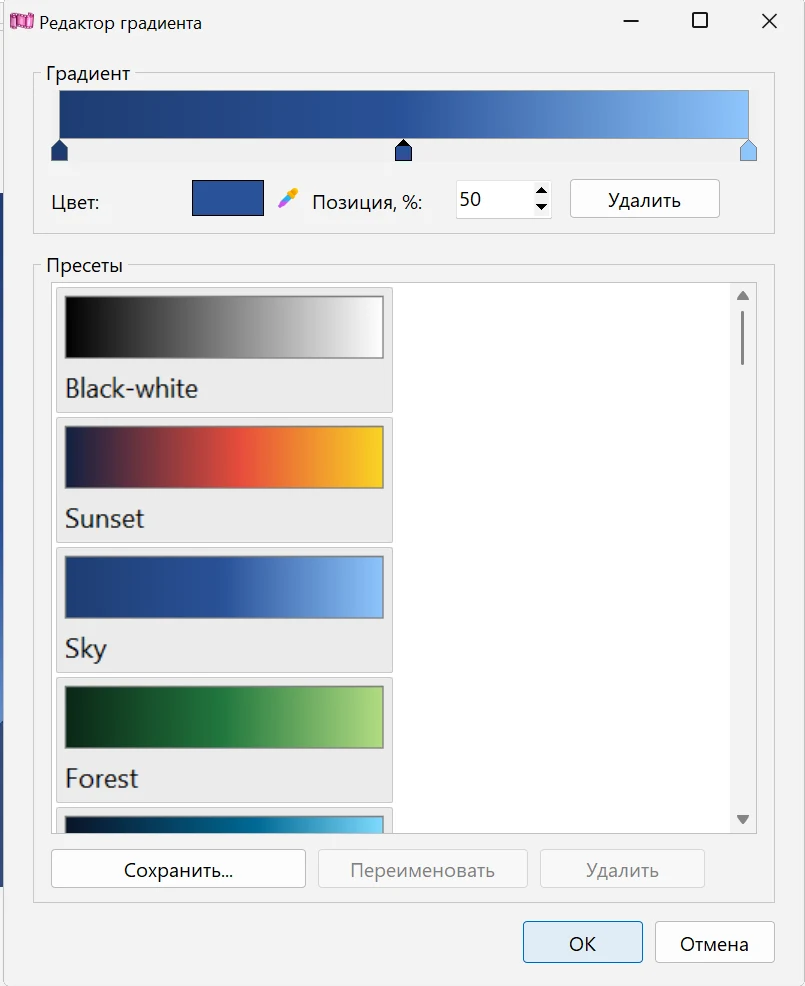
- В группе Градиент — цветная полоса и маркеры под ней (опорные точки цвета). Щёлкните по пустой полоске под цветной полосой, чтобы добавить точку, — она получит тот цвет, который градиент уже имеет в этом месте. Перетащите маркер влево или вправо, чтобы сдвинуть точку. Чтобы удалить точку, утащите её далеко вниз, выделите и нажмите Del или нажмите кнопку Удалить; меньше двух точек не бывает.
- Для выбранной точки можно задать Цвет (щелчок по образцу, двойной щелчок по маркеру или кнопка-пипетка) и точную Позицию, % от 0 до 100.
- В группе Пресеты — готовые градиенты: щелчок по пресету загружает его. Сохранить... добавляет текущий градиент как новый пресет под введённым названием; Переименовать и Удалить работают с выбранным пресетом. Пресеты градиентов общие для всех фонов, и даже поставляемые с программой можно переименовать или удалить.
-
Все изменения сразу видны на холсте редактора фона. OK сохраняет градиент, Отмена возвращает тот, что был до открытия редактора.
SVG-элементы
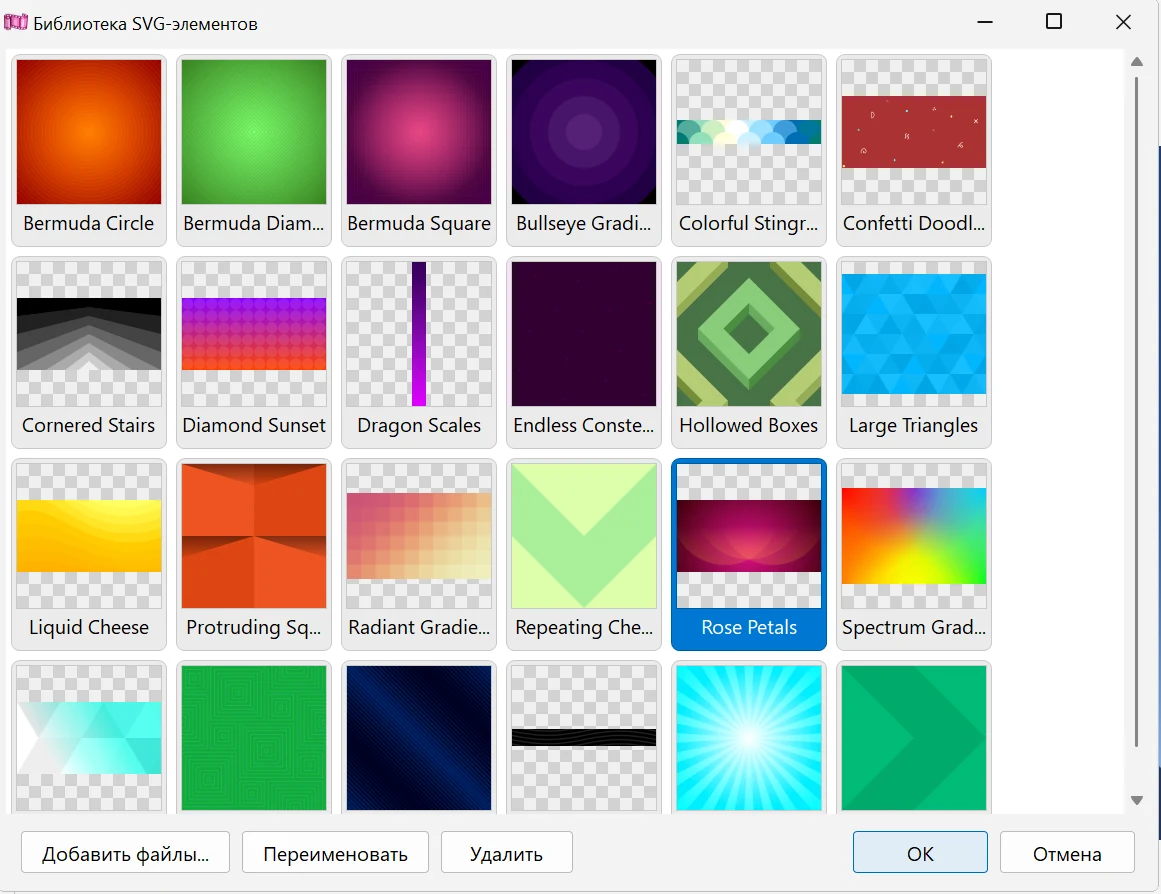
- Нажмите Добавить элемент... над списком SVG-элементы. Откроется окно Библиотека SVG-элементов: выберите элемент и нажмите OK или просто дважды щёлкните по нему. Новый элемент встанет в центр кадра, высотой в четверть кадра, поверх остальных элементов.
-
Чтобы использовать свои SVG-файлы, нажмите Добавить файлы... в окне библиотеки: файлы скопируются в библиотеку (если имя занято, к нему добавится « (2)»). Файлы, которые не являются корректными SVG, не добавляются, и программа их перечислит. Переименовать и Удалить в окне библиотеки переименовывают или удаляют файл элемента (с подтверждением). Плитки библиотеки тоже можно переставлять перетаскиванием.
- В списке SVG-элементы верхняя строка — самый передний элемент. Перетаскивайте строки, чтобы изменить порядок. Щелчок по значку глаза скрывает элемент, не удаляя его. Удалить (или клавиша Del, когда активен холст или список) удаляет выбранный элемент. Щелчок по пустому месту под списком снимает выделение.
- В режиме Свободное положение элемент можно перетаскивать по холсту мышью и менять его размер, потянув за маркеры рамки.
Параметры SVG-элемента
-
Размещение:
- Свободное положение — прямоугольник элемента задаётся его четырьмя краями (см. ниже);
- Растянуть на весь кадр — элемент заполняет весь кадр, пропорции не сохраняются;
- Растянуть с сохранением пропорций — элемент накрывает весь кадр без искажений, не поместившиеся части обрезаются;
- Замостить повторением — элемент повторяется по всему кадру начиная с левого верхнего угла; Размер, % задаёт высоту плитки в процентах от высоты кадра, от 1 до 400 (по умолчанию 25).
- В режиме Свободное положение каждый край — Слева, Сверху, Справа, Снизу — это смещение от выбранной линии кадра: От левого края, От середины или От правого края для левого и правого краёв, От верхнего края, От середины или От нижнего края для верхнего и нижнего. Смещение можно показывать в пикселях (px) или процентах (%); положительные значения идут вправо и вниз. Например, если правый и нижний края отсчитывать «от правого края» и «от нижнего края», логотип в углу останется на том же расстоянии от краёв при любом разрешении проекта.
- Палитра показывает все цвета, использованные в SVG-файле. Щёлкните по цвету, чтобы заменить его. Правый щелчок по цвету — Сбросить цвет (вернуть исходный) или Сбросить все цвета. Изменённый цвет помечен уголком.
-
Наборы цветов можно сохранять в Пресеты этого SVG-файла: Сохранить... спрашивает название (если ввести уже существующее, программа спросит, перезаписать ли тот пресет), Переименовать и Удалить работают с выбранным пресетом. Первый пункт, Оригинал, — это всегда исходные цвета файла. Пресеты палитры относятся к конкретному SVG-файлу, потому что у каждого файла свой набор цветов.
Сохранение и правка фона в проекте
- Пока редактор открыт, меняется только его холст; превью проекта обновится, когда вы нажмёте OK. Отмена (или Esc) отменяет все изменения. Если после изменений закрыть окно крестиком, программа спросит: Применить изменения фона?
- Чтобы изменить блок фона, который уже есть в проекте, дважды щёлкните по нему на шкале времени или нажмите на нём правую кнопку мыши и выберите Изменить фон. Эти изменения касаются только этого блока, а не пресета, из которого он был создан.
- Чтобы использовать настроенный в проекте фон ещё раз, нажмите на блоке правую кнопку мыши и выберите Добавить в пресеты фонов. Введите название — новый пресет появится на вкладке Фоны, которая откроется сама.
- В контекстном меню блока фона есть также Эффекты в начале/конце (см. Эффекты проявления и затухания в видеороликах) и Удалить.
Полезно знать
- Фоны — это векторная графика: они рисуются в разрешении проекта, остаются чёткими при любом размере и сохраняют раскладку при смене разрешения или соотношения сторон проекта (см. Разрешение и частота кадров проекта).
- Чтобы показать видео или фото поверх фона, поставьте фон на нижнюю дорожку, а клип — на дорожку выше, см. Работа с дорожками и шкалой времени.
- Чтобы сохранить результат, нажмите кнопку Сохранить видео.
Смотрите также
- Работа с дорожками и шкалой времени
- Добавление фотографий и видеороликов в проект
- Переходные эффекты между видео и фото
- Титры и бегущая строка
- Музыкальный визуализатор
- Разрешение и частота кадров проекта
Вернуться к Курсу видеомонтажа.
Мнение пользователя
Большое спасибо!
"Хотела сказать большое спасибо за вашу программу! Очень адекватная цена позволяет использовать лицензионный софт и даже просто тестировать его, пока думаешь, брать или нет. Очень довольна Болидом, надеюсь, количество покупателей софта будет расти, и он будет развиваться :)"
Мишель Ротц
Самая свежая версия
5.6 Build 1164
October 19, 2026
