
Projekte speichern und öffnen
Ein Projekt ist Ihr Film in Arbeit: die Clips auf der Timeline, ihre Reihenfolge, Texte, Effekte und alle anderen Einstellungen. Speichern Sie das Projekt in einer Datei, dann können Sie das Programm schließen und die Bearbeitung jederzeit später fortsetzen. Ein Projekt ist noch kein fertiges Video: Um eine Videodatei zum Ansehen oder Hochladen zu erhalten, speichern Sie das Projekt als Video (siehe Video in ein anderes Format umwandeln).
Was in einer Projektdatei gespeichert wird
- Ein Projekt wird als Datei mit der Endung .bmc gespeichert. Sie enthält Verweise auf Ihre Videos, Fotos und Musik und alles, was Sie damit gemacht haben, aber nicht die Mediendateien selbst. Deshalb ist die Datei klein, doch das Programm braucht die Originaldateien: Verschieben, umbenennen oder löschen Sie sie nicht, solange Sie am Projekt arbeiten. Um das Projekt und alle seine Dateien an einem Ort zu sammeln, verwenden Sie Projekt verschieben... (siehe unten).
- Der Name des aktuellen Projekts steht in der Titelleiste des Programmfensters. Ein Sternchen (*) nach dem Namen bedeutet, dass das Projekt noch nicht gespeicherte Änderungen hat; untitled bedeutet, dass das Projekt noch nie gespeichert wurde.
Ein Projekt erstellen, öffnen und speichern
-
Projekt > Neues Projekt (Strg+N) leert die Timeline und die Dateilisten in den Reitern Foto/Video und Audio, damit Sie ganz von vorn beginnen können.
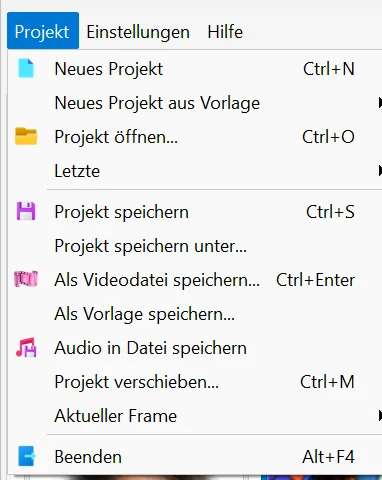
- Projekt > Projekt öffnen... (Strg+O) öffnet eine gespeicherte .bmc-Datei. Der Dialog startet im Ordner des Projekts, das Sie zuletzt gespeichert oder geöffnet haben. Sie können eine .bmc-Datei auch im Windows-Explorer doppelklicken oder in das Programmfenster ziehen.
- Projekt > Letzte listet die letzten 10 Projekte auf, mit denen Sie gearbeitet haben; wählen Sie einfach eines aus. Existiert eine Projektdatei nicht mehr, verschwindet sie stillschweigend aus der Liste.
- Projekt > Projekt speichern (Strg+S). Beim ersten Mal fragt das Programm nach Ordner und Dateinamen (vorgeschlagen wird Untitled); danach speichert Strg+S das Projekt ohne Nachfrage in dieselbe Datei.
- Projekt > Projekt speichern unter... fragt immer nach einem neuen Namen und Ordner. Das ist praktisch, um vor größeren Änderungen eine Kopie des Projekts aufzubewahren: Nach dem Speichern arbeiten Sie mit der neuen Datei weiter, und die alte bleibt unverändert.
- Wichtig: Bei eingeschaltetem automatischem Speichern (Standard) fragt das Programm nicht, ob das aktuelle Projekt gespeichert werden soll, wenn Sie ein neues Projekt erstellen, ein anderes öffnen oder das Programm beenden: Ihre Änderungen sind bereits gespeichert. Ein unbenanntes Projekt wird jedoch nicht als eigene Datei aufbewahrt: Speichern Sie es zuerst unter einem Namen.
Automatisches Speichern
- Die Option Einstellungen > Optionen > Projekt automatisch speichern ist standardmäßig eingeschaltet (siehe Programmeinstellungen und das Hilfe-Menü). Das Programm speichert das Projekt direkt nach jeder Änderung, und zwar unmittelbar in die Projektdatei. Eine separate Sicherungskopie gibt es nicht; wenn Sie die ursprüngliche Fassung behalten möchten, legen Sie also zuerst mit Projekt speichern unter... eine Kopie an. Die Schaltfläche Rückgängig (Strg+Z) funktioniert wie gewohnt.
- Ein Projekt, das noch nicht unter einem Namen gespeichert wurde, wird automatisch in der Dienstdatei lastproject.bmc im Einstellungsordner des Programms gespeichert (%LOCALAPPDATA%\BolideSoftware\MovieCreator\2.7); diesen Namen sehen Sie dann in der Titelleiste. Drücken Sie Strg+S, um das Projekt unter Ihrem eigenen Namen zu speichern. Das nächste neue Projekt verwendet lastproject.bmc erneut, das unbenannte Projekt wird also überschrieben.
- Wenn Sie das automatische Speichern ausschalten, wird das Projekt nur gespeichert, wenn Sie Strg+S drücken oder Projekt speichern unter... wählen. Gibt es beim Beenden, beim Erstellen eines neuen oder beim Öffnen eines anderen Projekts nicht gespeicherte Änderungen, fragt das Programm Projekt speichern?: Ja speichert das Projekt (bei einem unbenannten Projekt öffnet sich das Fenster Projekt speichern unter), Nein verwirft die Änderungen, Abbrechen bringt Sie zum Projekt zurück. Wir empfehlen, das automatische Speichern eingeschaltet zu lassen.
Wiederherstellung nach einem Absturz
- Wurde das Programm beim letzten Mal unerwartet beendet (ein Fehler, ein Stromausfall), öffnet es beim nächsten Start automatisch das Projekt, an dem Sie gearbeitet haben, mit allen Änderungen bis zum letzten automatischen Speichern. Es werden keine weiteren Fragen gestellt.
- Soll dieses Projekt nicht geöffnet werden (zum Beispiel, weil etwas darin Probleme verursacht), halten Sie beim Programmstart die Umschalt-Taste gedrückt.
- Starten Sie das Programm per Doppelklick auf eine Projektdatei, wird stattdessen dieses Projekt geöffnet.
Projektvorlagen
- Wenn Sie oft ähnliche Videos erstellen (dasselbe Intro, Logo, dieselben Titel oder dieselbe Musik), speichern Sie ein solches Projekt als Vorlage und beginnen Sie neue Videos damit.
- Projekt > Als Vorlage speichern... (verfügbar, wenn das Projekt nicht leer ist): Geben Sie einen Namen ein (vorgeschlagen wird New template) und klicken Sie auf OK. Das Programm kopiert das Projekt und alle auf der Timeline verwendeten Dateien in seinen eigenen Vorlagenordner, sodass die Vorlage auch dann funktioniert, wenn Sie die Originaldateien später verschieben. Gibt es bereits eine Vorlage mit diesem Namen, wird sie ohne Nachfrage ersetzt.
-
Projekt > Neues Projekt aus Vorlage zeigt die Liste Ihrer Vorlagen. Wählen Sie eine aus: Das aktuelle Projekt wird (ohne Nachfrage) geschlossen, und eine Kopie der Vorlage öffnet sich als neues unbenanntes Projekt. Speichern Sie es mit Strg+S unter Ihrem eigenen Namen; die Vorlage selbst bleibt unverändert. Fertige Vorlagen bringt das Programm nicht mit: Die Liste zeigt Leer, bis Sie Ihre erste Vorlage speichern.
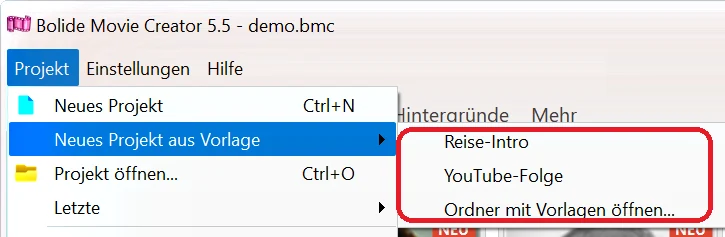
- Ordner mit Vorlagen öffnen... im selben Untermenü öffnet den Vorlagenordner im Windows-Explorer (C:\ProgramData\BolideSoftware\MovieCreator\project_templates). Jede Vorlage ist ein Unterordner: Benennen Sie den Unterordner um, um die Vorlage umzubenennen, oder löschen Sie ihn, um die Vorlage zu entfernen. Das Menü wird aktualisiert, sobald Sie zum Programm zurückkehren.
Ein Projekt auf einen anderen Computer übertragen
- Projekt > Projekt verschieben... (Strg+M) sammelt das Projekt und alle seine Dateien in einem Ordner. Die Funktion ist verfügbar, wenn das Projekt nicht leer ist. Wir empfehlen, das Projekt vorher unter einem Namen zu speichern, denn der neue Ordner wird nach der Projektdatei benannt.
- Das Programm speichert das Projekt und bittet Sie, einen Ordner zu wählen, zum Beispiel auf einem USB-Stick. Dort legt es einen Unterordner mit dem Projektnamen an und kopiert die Projektdatei sowie alle auf der Timeline verwendeten Videos, Fotos und Audiodateien hinein. Windows zeigt den gewohnten Kopierfortschritt, und nach dem Kopieren öffnet sich der Ordner im Explorer.
- Alle Dateien liegen im selben Ordner neben der Projektdatei, und das Projekt verweist über relative Pfade auf sie, sodass der Ordner an einen beliebigen Ort kopiert werden kann. Verschiedene Dateien mit gleichem Namen werden umbenannt (name_1, name_2...). Gleichnamige Dateien, die sich bereits in diesem Ordner befinden, werden ohne Nachfrage überschrieben.
- Kopiert werden nur Dateien, die auf der Timeline liegen; Dateien, die nur in den Listen Foto/Video oder Audio stehen, nicht. Das Programm arbeitet weiter mit dem ursprünglichen Projekt; um die Kopie zu bearbeiten, öffnen Sie die .bmc-Datei aus dem neuen Ordner.
- Installieren Sie auf dem anderen Computer Bolide Movie Creator und öffnen Sie die .bmc-Datei aus dem kopierten Ordner.
Wenn Dateien fehlen
-
Wurden Dateien des Projekts verschoben, umbenannt, gelöscht oder liegen sie auf einem nicht angeschlossenen Laufwerk, öffnet sich das Projekt trotzdem. Clips aus diesen Dateien bleiben als rote Blöcke mit dem Text Datei nicht gefunden und dem Pfad der fehlenden Datei auf der Timeline. Beim Speichern bleiben sie im Projekt erhalten, es geht also nichts verloren.
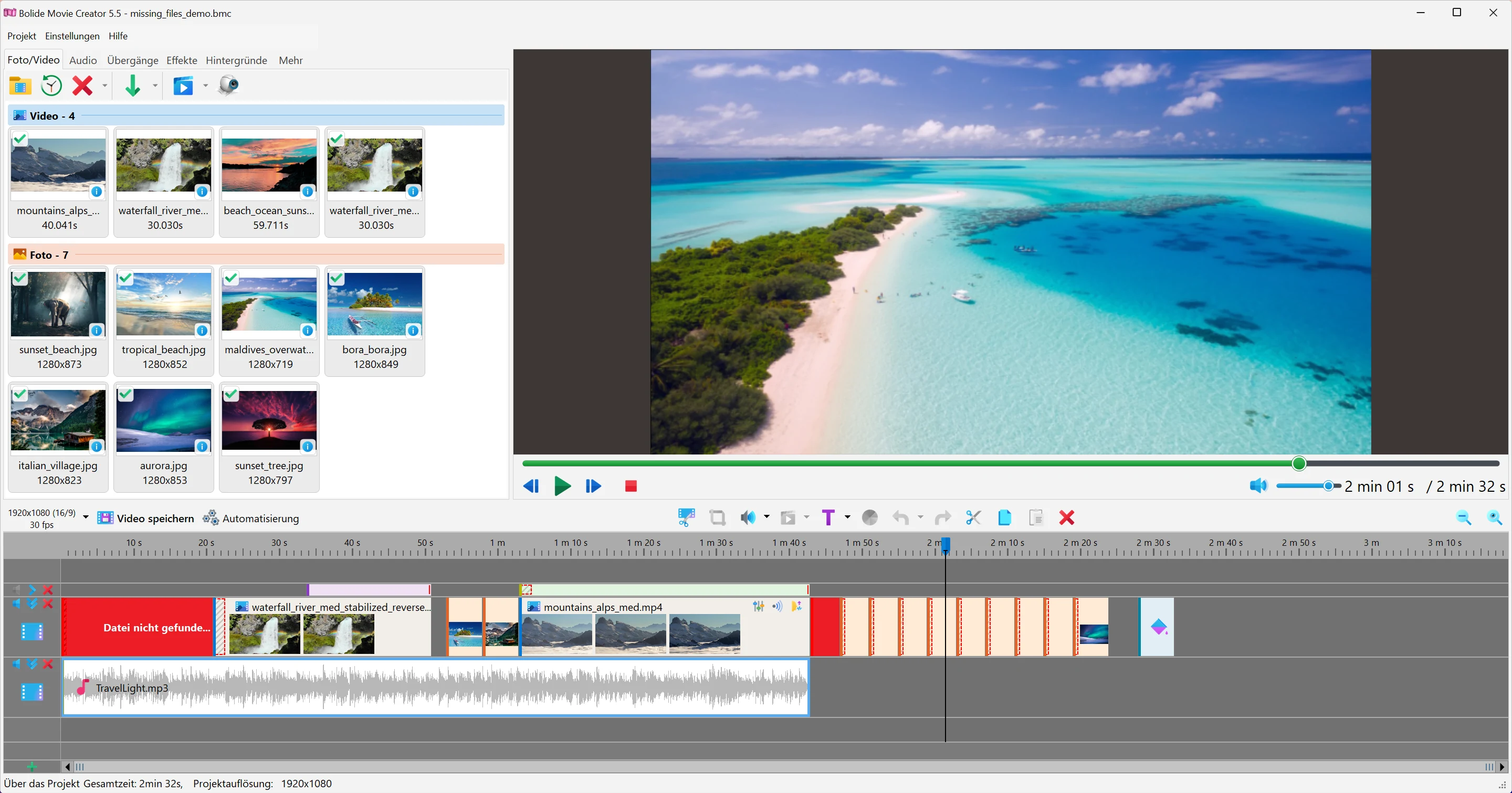
- Bringen Sie die Dateien an ihren Platz zurück (oder schließen Sie das Laufwerk an) und öffnen Sie das Projekt erneut über Projekt > Letzte: Die Clips sind wieder da. Ist eine Datei endgültig weg, klicken Sie auf ihren roten Block und drücken Sie Entf.
Gut zu wissen
- Tastenkürzel: Strg+N - neues Projekt, Strg+O - öffnen, Strg+S - speichern, Strg+M - Projekt verschieben, Strg+Eingabetaste - als Videodatei speichern. Alle Tastaturbefehle finden Sie hier.
- Es läuft immer nur eine Kopie von Bolide Movie Creator. Doppelklicken Sie auf eine Projektdatei, während das Programm bereits geöffnet ist, öffnet sich das Projekt im selben Fenster. Hat das aktuelle Projekt einen Namen, wird es vorher gespeichert; ist es unbenannt und nicht leer, fragt das Programm Aktuelles Projekt vor dem Öffnen von "..." speichern?: Ja lässt Sie es unter einem Namen speichern, Nein verwirft es, Abbrechen lässt es geöffnet.
- Kann ein Projekt nicht gespeichert werden (zum Beispiel, weil Datei oder Ordner schreibgeschützt sind), erscheint die Meldung Kann Datei nicht schreiben, möglicherweise ist sie schreibgeschützt. Verwenden Sie Projekt speichern unter... und wählen Sie einen anderen Ordner.
- Fügen Sie ein Video hinzu, das mit der Testversion von Bolide Movie Creator gespeichert wurde, warnt Sie ein registriertes Programm, dass es ein Wasserzeichen enthält. Das Wasserzeichen ist Teil des Bildes und lässt sich nicht entfernen; es ist auch in Ihrem neuen Video zu sehen.
- Auch Auflösung und Bildrate des Videos werden im Projekt gespeichert, siehe Videoauflösung und Bildrate des Projekts.
Verwandte Themen
- Ein Foto/Video zur Projektbibliothek hinzufügen
- Video in ein anderes Format umwandeln (das fertige Video speichern)
- Videoauflösung und Bildrate des Projekts
- Arbeiten mit Spuren und der Timeline
- Videobearbeitung im Bolide Movie Creator: Tipps und Tricks
Zurück zum Videobearbeitungsleitfaden.

