Editar vídeo en Bolide Movie Creator. Consejos y trucos
Nuestros usuarios nos piden a menudo consejos sobre el uso de Bolide Movie Creator. En este artículo hemos reunido todo lo que pasa desapercibido o que... seamos sinceros, no resulta muy intuitivo. Esperamos que estos consejos y trucos hagan más agradable su trabajo con Bolide Movie Creator.
Los consejos están divididos en cuatro secciones. Use la lista siguiente para ir directamente a la que le interese. Le recomendamos leerlas todas: ¡quizá le ayuden a convertirse en un verdadero editor de vídeo! Aquí está la lista:
- Posicionamiento preciso
- Trabajar con bloques en la línea de tiempo
- Trabajar con pistas
- Consejos generales
Posicionamiento preciso
A menudo, cuando quiere eliminar un fragmento de vídeo que sobra, necesita colocar el cursor en la línea de tiempo con mucha precisión. Bolide Movie Creator le permite posicionar el cursor con precisión de un fotograma: basta con pulsar las teclas de flecha izquierda y flecha derecha.
Importante: la línea de tiempo del proyecto se puede escalar en un amplio rango. Resulta útil al editar clips largos en los que hay que encontrar un punto exacto. Si «estira» un clip así, verá muchos más fotogramas en el bloque y encontrará el punto necesario con más facilidad. Para escalar la línea de tiempo, arrastre a la izquierda o a la derecha cualquiera de los bordes del control deslizante situado bajo las pistas (los bordes están marcados con tres rayas verticales cortas), o gire la rueda del ratón manteniendo pulsada la tecla Mayús. El zoom se aplica alrededor del puntero del ratón, así que puede ampliar la zona que está mirando sin perderla de vista.
En la barra de herramientas de la línea de tiempo hay además dos botones: «Escalar la línea de tiempo para ver todo el proyecto» y «Escalar la línea de tiempo para ver miniaturas». Con el teclado, Ctrl+Más y Ctrl+Menos cambian la escala un 5 %, y Ctrl+8 ajusta todo el proyecto a la pantalla.

La rueda del ratón también desplaza la línea de tiempo: sola, la desplaza en horizontal a lo largo del proyecto; con Ctrl pulsado, en vertical entre las pistas. Todo esto sigue funcionando mientras arrastra un bloque. Además, durante el arrastre puede mantener pulsada Alt y girar la rueda para mover el punto de agarre, es decir, el lugar por el que el ratón «sujeta» los bloques arrastrados: la rueda hacia arriba lo mueve a la izquierda y hacia abajo, a la derecha. No hace falta memorizarlo: mientras arrastra, aparece un recordatorio en la barra de estado, en la parte inferior de la ventana. Cuando la vista previa llega al final de las pistas, el cursor se queda al final del proyecto en lugar de volver al inicio.
Trabajar con bloques en la línea de tiempo
Algunos consejos y trucos:
- Puede seleccionar varios bloques haciendo clic en ellos uno a uno mientras mantiene pulsada la tecla Ctrl. Otra forma: pulse el botón del ratón en una zona vacía de una pista y arrastre; se seleccionarán todos los bloques que queden dentro del rectángulo azul.
- Para seleccionar todos los bloques de una pista, haga doble clic en la cabecera de esa pista (su parte izquierda, con los botones). Otro doble clic anula la selección.
- Los bloques seleccionados de esta forma se pueden mover todos a la vez. También puede eliminarlos, cortarlos o copiarlos de una sola vez.
- Si acerca un bloque lo suficiente a otro, se pegarán automáticamente. Si no desea que ocurra, mantenga pulsada la tecla Mayús mientras mueve el bloque y no se pegará.
- Para eliminar un hueco vacío entre dos bloques, haga clic en el hueco y pulse Supr. Los bloques situados a la derecha del hueco se desplazarán a la izquierda.
- Puede cambiar la velocidad de un clip directamente en la línea de tiempo: mantenga pulsada la tecla Ctrl y arrastre el borde del bloque. Sin Ctrl, al arrastrar el borde simplemente se recorta el bloque.
- En un proyecto con varias pistas puede abrir espacio fácilmente arrastrando el cursor hacia la derecha con el botón derecho del ratón. Todos los bloques de todas las pistas situados a la derecha del cursor se desplazarán a la derecha. Si al mismo tiempo mantiene pulsada Mayús, solo se moverán las pistas que tengan bloques seleccionados.

- Si necesita usar el mismo fragmento de vídeo, foto o texto varias veces en el proyecto, no tiene que seleccionarlo y arrastrarlo cada vez desde la biblioteca. Cópielo una vez con el botón «Copiar» (o pulsando Ctrl+C) e insértelo en el proyecto tantas veces como quiera con el botón «Pegar» (o pulsando Ctrl+V).
- Con varios bloques seleccionados, puede aplicarles a todos a la vez transparencia, fondo desenfocado o efectos al inicio/final desde el menú contextual (clic derecho). Los efectos gráficos de la pestaña Efectos también se aplican a todos los bloques seleccionados: arrastre el efecto sobre uno de ellos o use el botón de añadir del panel de efectos.
- Haga doble clic en un bloque de texto para abrir directamente el editor de texto.
- Mientras se reproduce el proyecto, los clics en los bloques se ignoran para que no mueva nada por accidente. Para seleccionar o editar un bloque, primero pause la vista previa (Espacio).
Trabajar con pistas
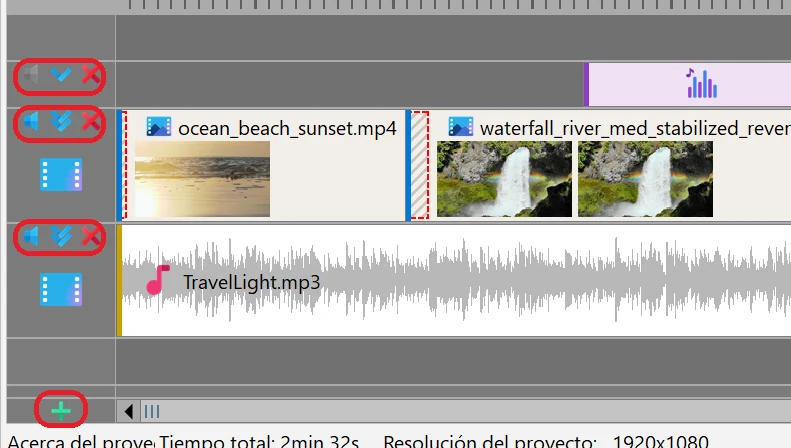
Bolide Movie Creator le permite usar tantas pistas (capas) como quiera. Si añade bloques a la pista superior, el programa añade automáticamente una pista vacía por encima. Para añadir una pista en la parte más baja del proyecto, haga clic en el signo más verde («Añadir pista abajo») de la esquina inferior izquierda de la línea de tiempo, o simplemente arrastre un bloque a la franja vacía situada bajo la pista inferior: se creará una pista nueva para él. Tenga en cuenta que las pistas siempre se apilan de abajo arriba: las pistas superiores tapan a las inferiores (vea Trabajar con pistas y la línea de tiempo). Nuestros usuarios nos preguntan a menudo cómo rellenar las barras negras cuando la imagen del vídeo no ocupa todo el fotograma. En realidad, basta con colocar un bloque con el fondo que prefiera (un vídeo, una imagen fija o un fondo ya preparado, vea Fondos: color, degradado y elementos SVG) en la pista situada debajo de la del vídeo. También puede hacer clic con el botón derecho en el bloque de vídeo o de imagen y elegir «Fondo desenfocado» en el menú.
A la izquierda de cada pista hay tres botones:
- «Silenciar toda la pista»: silencia a la vez todos los bloques de la pista. Haga clic de nuevo para volver a activar el sonido.
- «Cambiar altura de pista»: si su proyecto tiene muchas pistas, haga más bajas algunas de ellas para que quepan más en la pantalla. Cada clic cambia la pista entre tres alturas: plegada, media y completa.
- «Eliminar pista»: elimina por completo una pista que no necesita. Si la pista contiene bloques, el programa pide confirmación antes.
Consejos generales
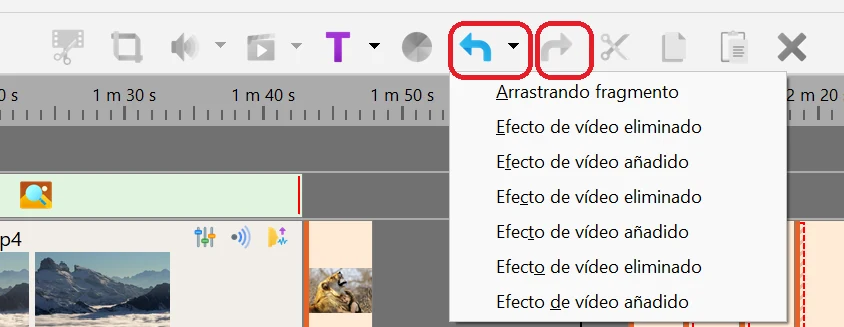
- Si se ha equivocado al editar un vídeo pero se ha dado cuenta a tiempo, no intente arreglarlo a mano (sobre todo si afecta a varios bloques). Es mucho más fácil hacer clic en el botón «Deshacer» (o pulsar Ctrl+Z). ¿Ha cambiado de opinión? El botón «Restaurar», justo al lado, recupera la acción deshecha (no tiene atajo de teclado). La pequeña flecha junto a «Deshacer» muestra la lista de acciones recientes, para retroceder varios pasos de una vez. ¡Así que experimente sin miedo!
- Como seguramente sabe, las transiciones se aplican donde los bloques se solapan. Pero ¿y si necesita un efecto al principio o al final del proyecto, donde no hay solapamiento? ¡No hay problema! Fíjese en el área de efecto al principio y al final de cada bloque: está rayada. Arrastre el borde interior de esa área para alargar o acortar la duración del efecto:
 Por defecto, Bolide Movie Creator aplica fundidos de entrada y de salida. Haga clic con el botón derecho en el área de efecto y elija otra animación en el menú. El mismo menú contextual funciona también para varios bloques seleccionados a la vez.
- ¿Solo necesita unos pocos fragmentos de una grabación larga, sin efectos? No los recodifique a través de la línea de tiempo: márquelos como fragmentos virtuales y guárdelos o únalos sin pérdidas en segundos, vea Cortar y unir vídeo sin pérdidas con fragmentos virtuales. Los fragmentos virtuales también se pueden colocar en la línea de tiempo: es una forma cómoda de elegir primero los mejores momentos de una hora de grabación y editarlos después.
- ¿Necesita una portada o una miniatura para su vídeo? Coloque el cursor en el mejor fotograma y guárdelo como imagen, vea Guardar un fotograma como imagen y ver la información del archivo.
- ¿Quiere manejar un editor de vídeo como un profesional? Si la respuesta es sí, lea los Atajos de teclado en Bolide Movie Creator, memorícelos y úselos. Con los atajos de teclado editará vídeo mucho más rápido.