
Fondos: color, degradado y elementos SVG
Un fondo resulta útil detrás de los títulos, bajo un vídeo vertical dentro de un fotograma horizontal, entre capítulos o como una introducción sencilla. En Bolide Movie Creator un fondo es un bloque aparte en la línea de tiempo. Se compone de un relleno base (un color sólido o un degradado) y de cualquier número de elementos vectoriales (SVG) encima: formas, marcos, patrones, iconos. Los fondos listos se guardan como preajustes en la pestaña Fondos.
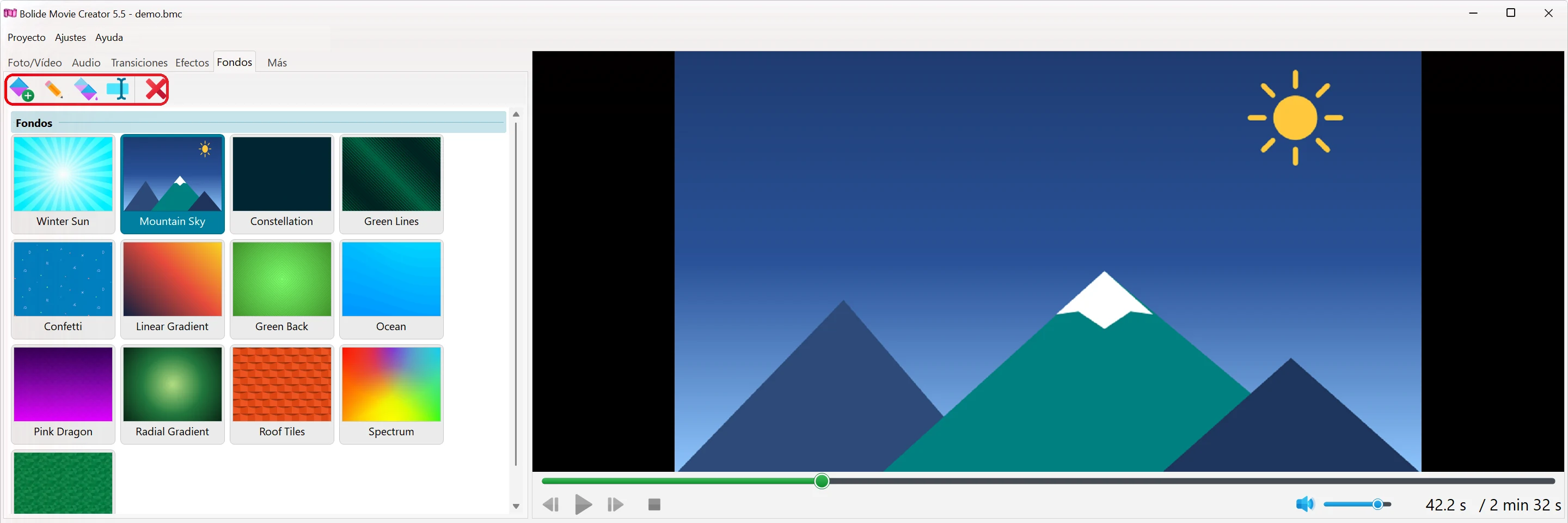
La pestaña Fondos
- Abra la pestaña Fondos, junto a la pestaña Audio. Cada miniatura es un preajuste de fondo; haga clic en una miniatura para ver el fondo en la ventana de vista previa.
-
Los botones de la barra de herramientas de la pestaña son Nuevo preajuste..., Editar fondo, Duplicar, Renombrar y Eliminar. Los mismos comandos están en el menú contextual de una miniatura.
- Nuevo preajuste... abre el editor de fondos con un fondo nuevo (un degradado radial azul sin elementos). Al pulsar OK, el programa pide el nombre del preajuste.
- Editar fondo (o doble clic en la miniatura, o Intro) abre el preajuste seleccionado en el editor; después de OK se actualizan el archivo del preajuste y su miniatura.
- Duplicar crea una copia con un nombre libre, por ejemplo «Sunset (2)»; es práctico cuando quiere una variante de un fondo existente.
- Renombrar (F2) y Eliminar (Supr; el programa pide confirmación).
-
Las miniaturas se pueden ordenar como quiera arrastrándolas.
Añadir un fondo al proyecto
- Arrastre la miniatura de un preajuste a la línea de tiempo. Si la suelta en un lugar vacío de una pista, se crea un bloque de fondo de 5 segundos; si la suelta por debajo de la última pista, se crea para él una pista nueva en la parte inferior, que es el lugar habitual de un fondo, porque los bloques de las pistas superiores se muestran encima. Mientras arrastra, la línea de tiempo muestra dónde quedará el bloque; una marca roja indica que ahí no se puede soltar.
- Si la suelta sobre un bloque de fondo existente, el preajuste sustituye por completo el fondo de ese bloque.
- Un bloque de fondo se puede mover y estirar a cualquier duración, igual que una imagen. También puede solaparse con un bloque vecino de la misma pista: el solapamiento se convierte en una transición, vea Añadir transiciones y efectos.
El editor de fondos: relleno base
-
La ventana del editor Fondo tiene arriba el grupo Relleno base, en el centro un lienzo grande con el resultado, a la derecha la lista Elementos SVG y, cuando hay un elemento seleccionado, a la izquierda el panel Propiedades del elemento SVG.
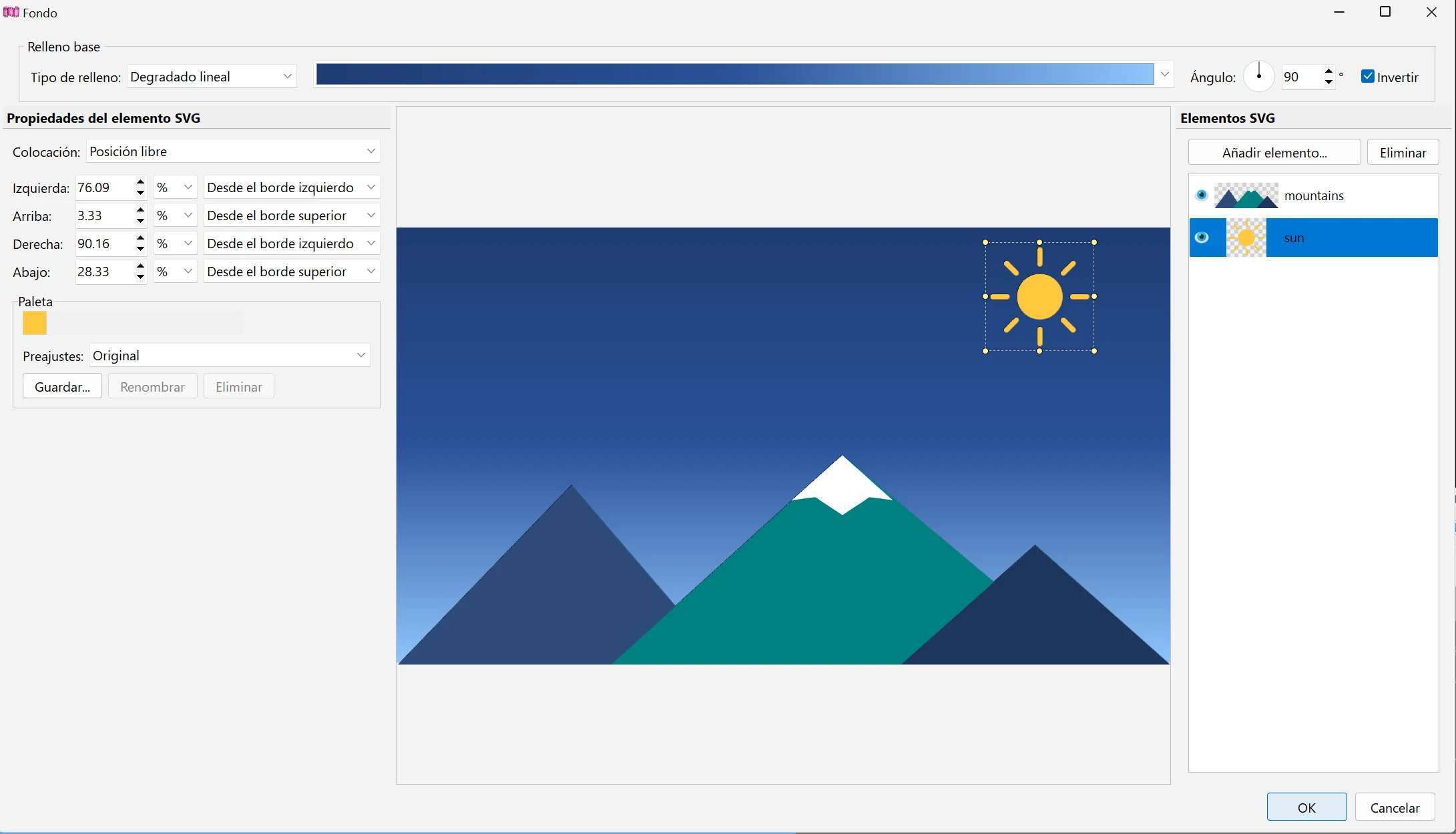
- Tipo de relleno: Color sólido, Degradado lineal, Degradado radial o Degradado reflejado (los colores van desde la línea central hacia los dos bordes).
- Para Color sólido haga clic en la muestra Color para elegir un color, o use el cuentagotas que hay al lado: mantenga pulsado el botón del ratón sobre él y señale cualquier punto de la pantalla; al soltar el botón se toma el color que hay bajo el cursor.
- Para un degradado, el cuadro junto al tipo de relleno muestra el degradado actual. Haga clic en la pequeña flecha del cuadro para elegir un degradado de la lista de preajustes, o haga clic en el propio cuadro para abrir el Editor de degradados (vea más abajo).
- Ángulo: la dirección de un degradado lineal o reflejado, de 0 a 359°; gire el dial o escriba el valor. Un degradado radial no tiene ángulo, así que en ese caso el campo no está disponible. Invertir cambia el orden de los colores del degradado.
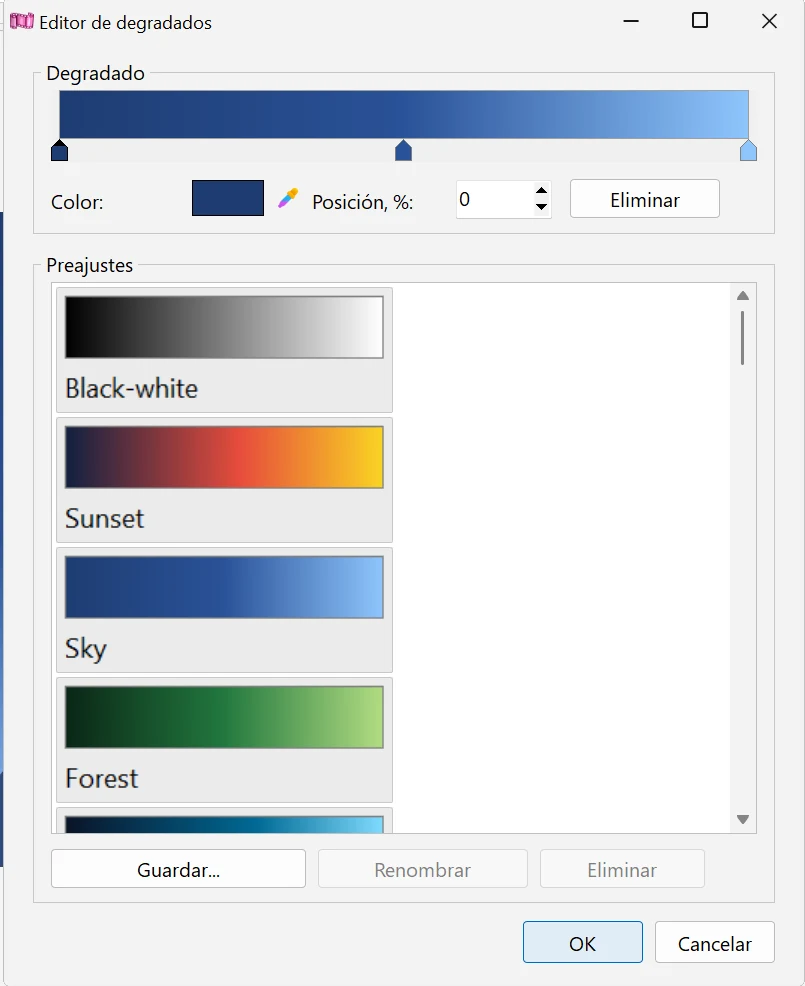
Editor de degradados
- En el grupo Degradado hay una barra de color con marcadores (paradas de color) debajo. Haga clic en la franja vacía bajo la barra para añadir una parada: toma el color que el degradado ya tiene en ese punto. Arrastre un marcador a la izquierda o a la derecha para moverlo. Para quitar una parada, arrástrela lejos hacia abajo, o selecciónela y pulse Supr, o pulse Eliminar; siempre quedan al menos dos paradas.
- Para la parada seleccionada puede fijar el Color (clic en la muestra, doble clic en el marcador o el cuentagotas) y la Posición, % exacta, de 0 a 100.
- El grupo Preajustes muestra degradados listos: haga clic en uno para cargarlo. Guardar... añade el degradado actual como un preajuste nuevo con el nombre que escriba; Renombrar y Eliminar actúan sobre el preajuste seleccionado. Los preajustes de degradado son comunes a todos los fondos, e incluso los que vienen con el programa se pueden renombrar o eliminar.
-
Todos los cambios se ven al momento en el lienzo del editor. OK conserva el degradado y Cancelar recupera el que tenía antes de abrir el editor.
Elementos SVG
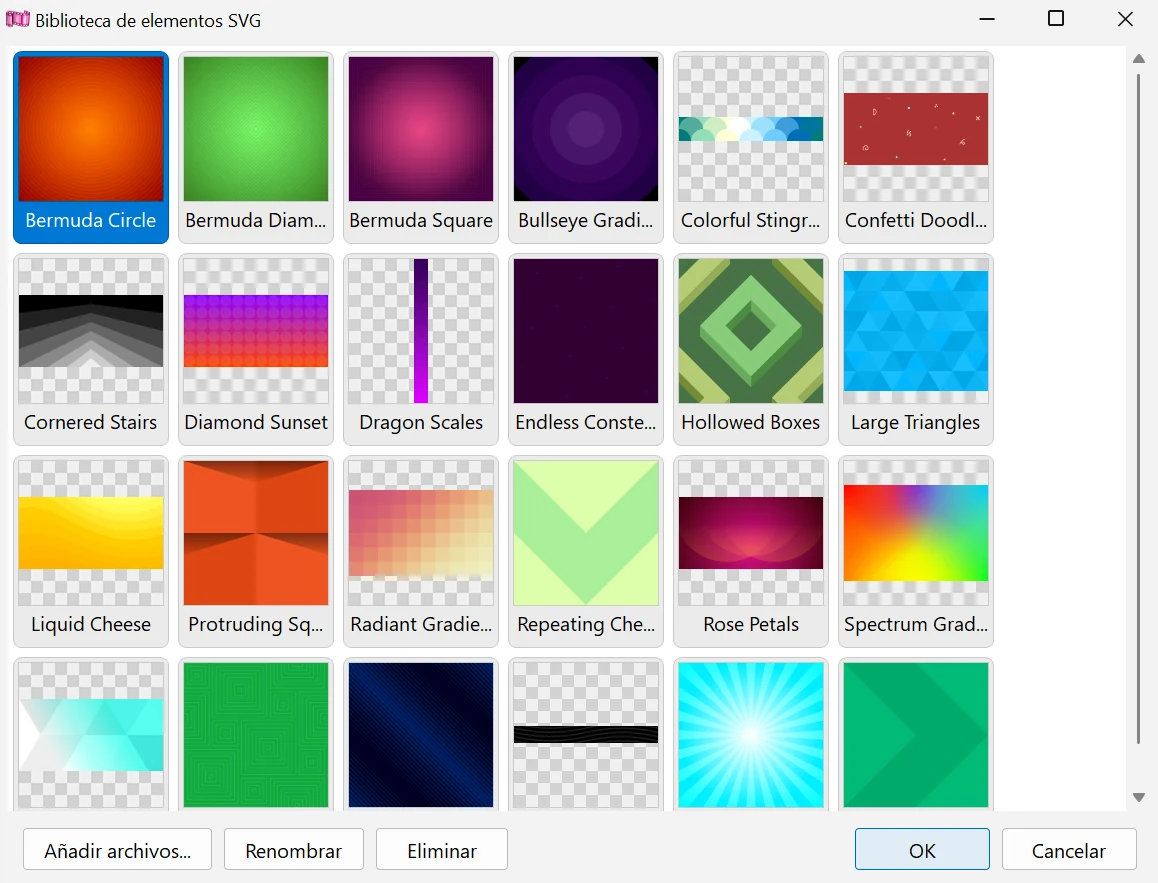
- Pulse Añadir elemento... encima de la lista Elementos SVG. Se abre la ventana Biblioteca de elementos SVG: seleccione un elemento y pulse OK, o simplemente haga doble clic en él. El elemento nuevo se coloca en el centro del fotograma, con una altura de un cuarto del fotograma, por encima de los demás elementos.
-
Para usar sus propios archivos SVG, pulse Añadir archivos... en la ventana de la biblioteca: los archivos se copian en la biblioteca (si el nombre ya existe, se le añade « (2)»). Los archivos que no son SVG válidos no se añaden, y el programa muestra la lista. Renombrar y Eliminar en la ventana de la biblioteca renombran o eliminan el archivo del elemento (con confirmación). Las miniaturas de la biblioteca también se pueden reordenar arrastrándolas.
- En la lista Elementos SVG la fila de arriba es el elemento que está más al frente. Arrastre las filas para cambiar el orden. Haga clic en el icono del ojo para ocultar un elemento sin eliminarlo. Eliminar (o la tecla Supr cuando el lienzo o la lista están activos) quita el elemento seleccionado. Haga clic en un lugar vacío bajo la lista para quitar la selección.
- En el modo Posición libre puede arrastrar un elemento por el lienzo y arrastrar los marcadores de su marco para cambiar su tamaño.
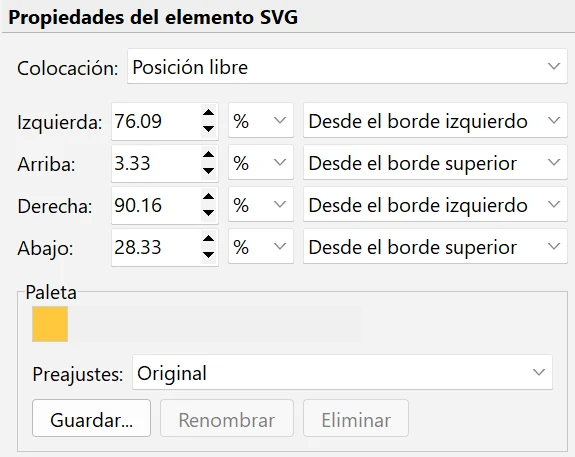
Propiedades del elemento SVG
-
Colocación:
- Posición libre: el rectángulo del elemento se define por sus cuatro bordes (vea más abajo);
- Estirar a todo el cuadro: el elemento llena todo el fotograma sin respetar sus proporciones;
- Estirar manteniendo la proporción: el elemento cubre todo el fotograma sin deformarse y las partes que no caben se recortan;
- Mosaico: el elemento se repite por todo el fotograma a partir de la esquina superior izquierda; Tamaño, % fija la altura de cada pieza como porcentaje de la altura del fotograma, de 1 a 400 (25 por defecto).
- En el modo Posición libre cada borde (Izquierda, Arriba, Derecha, Abajo) es una distancia desde una línea del fotograma que usted elige: Desde el borde izquierdo, Desde el centro o Desde el borde derecho para los bordes izquierdo y derecho; Desde el borde superior, Desde el centro o Desde el borde inferior para los bordes superior e inferior. La distancia puede indicarse en píxeles (px) o en porcentaje (%); los valores positivos van hacia la derecha y hacia abajo. Por ejemplo, ponga los bordes derecho e inferior «desde el borde derecho» y «desde el borde inferior» para que un logotipo quede en la esquina a la misma distancia de los bordes con cualquier resolución del proyecto.
- Paleta muestra todos los colores usados en el archivo SVG. Haga clic en un color para sustituirlo. Con clic derecho sobre un color tiene Restablecer color (volver al color original) o Restablecer todos los colores. Un color cambiado se marca con una esquina.
-
Los juegos de colores se pueden guardar como Preajustes de ese archivo SVG: Guardar... pide un nombre (si escribe un nombre que ya existe, ese preajuste se sobrescribe tras una pregunta), Renombrar y Eliminar actúan sobre el preajuste seleccionado. El primer elemento, Original, siempre contiene los colores propios del archivo. Los preajustes de paleta pertenecen a un archivo SVG concreto, porque cada archivo tiene su propio juego de colores.
Guardar y editar un fondo en el proyecto
- Mientras el editor está abierto solo cambia su lienzo; la vista previa del proyecto se actualiza al pulsar OK. Cancelar (o Esc) descarta todos los cambios. Si cierra la ventana con el botón X después de hacer cambios, el programa pregunta ¿Aplicar los cambios al fondo?
- Para cambiar un bloque de fondo que ya está en el proyecto, haga doble clic en él en la línea de tiempo, o haga clic derecho y elija Editar fondo. Estos cambios afectan solo a ese bloque, no al preajuste del que procede.
- Para reutilizar un fondo que ha ajustado en el proyecto, haga clic derecho en el bloque y elija Añadir a los preajustes de fondo. Escriba un nombre: el nuevo preajuste aparece en la pestaña Fondos, que se abre automáticamente.
- El menú contextual de un bloque de fondo también tiene Efectos al inicio/final (vea Añadir fundidos a los clips de vídeo) y Eliminar.
Conviene saber
- Los fondos son gráficos vectoriales: se dibujan a la resolución del proyecto, se ven nítidos a cualquier tamaño y mantienen su composición si cambia la resolución o la relación de aspecto del proyecto (vea Resolución de vídeo y frecuencia de fotogramas del proyecto).
- Para mostrar un vídeo o una foto sobre un fondo, ponga el fondo en una pista inferior y el clip en una superior; vea Trabajar con pistas y la línea de tiempo.
- Para guardar el resultado, pulse Guardar vídeo.
Temas relacionados
- Trabajar con pistas y la línea de tiempo
- Añadir foto/vídeo a la biblioteca del proyecto
- Añadir transiciones y efectos
- Créditos y texto desplazable
- Visualizador de música
- Resolución de vídeo y frecuencia de fotogramas del proyecto
