Быстрый ролик: видео из фото за пару минут
Есть папка с фотографиями из отпуска и несколько коротких видео, и хочется красивый ролик с музыкой — сегодня, а не после вечера за шкалой времени. Мастер Быстрый ролик делает это в три шага: вы выбираете фото и видео, музыку и стиль, а ролик программа собирает сама. Она убирает дубли и размытые снимки, ставит склейки в такт музыке, добавляет переходы, плавное движение фото и титры.
Результат — обычный проект на шкале времени: его можно сразу сохранить в видео или поправить вручную всё, что захочется.
Как запустить мастер
- Выберите в меню Проект > Быстрый ролик....
- Или щёлкните по ссылке Сделать ролик автоматически на пустой шкале времени нового проекта.
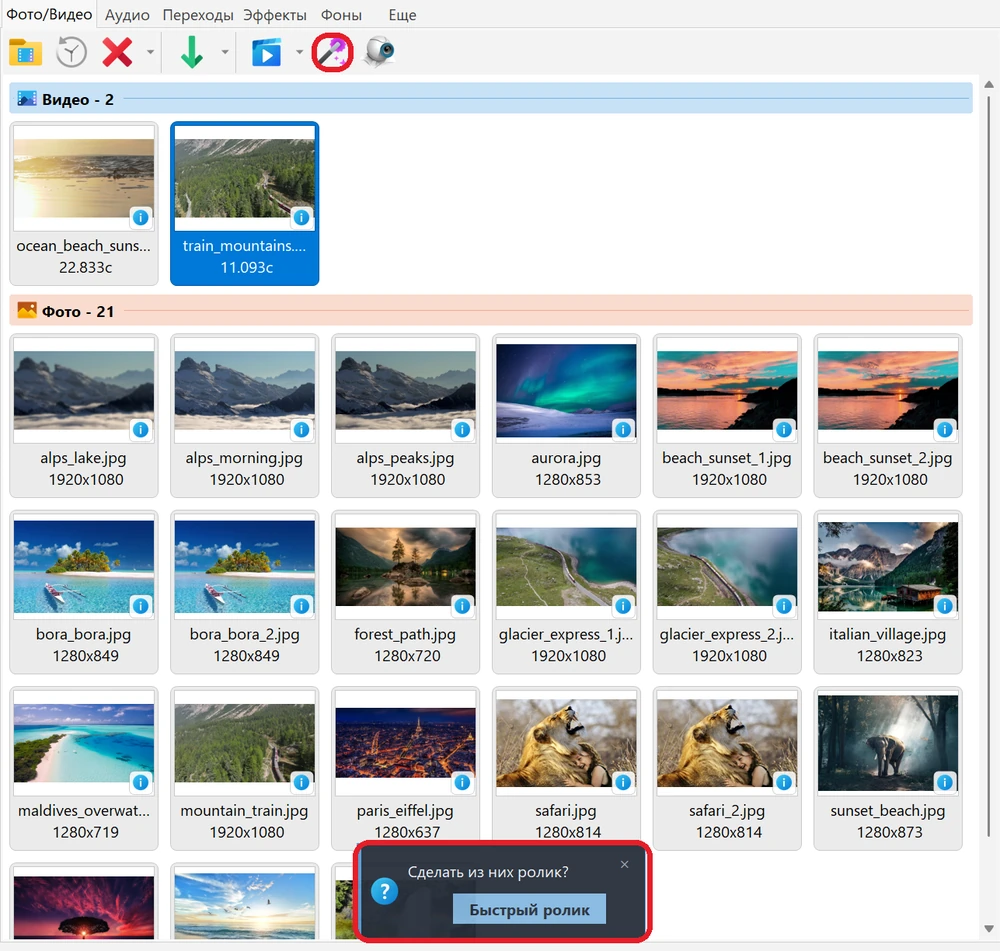
- Или нажмите кнопку с волшебной палочкой на панели библиотеки (вкладка Фото/Видео). Если в библиотеке выделено два файла или больше, мастер откроется с ними, иначе возьмёт все файлы библиотеки.
-
Когда вы добавляете в библиотеку пустого проекта 10 фотографий или больше, программа сама предложит: Сделать из них ролик? Нажмите в сообщении кнопку Быстрый ролик, и мастер откроется с этими фото.
Шаг 1 из 3. Фото и видео
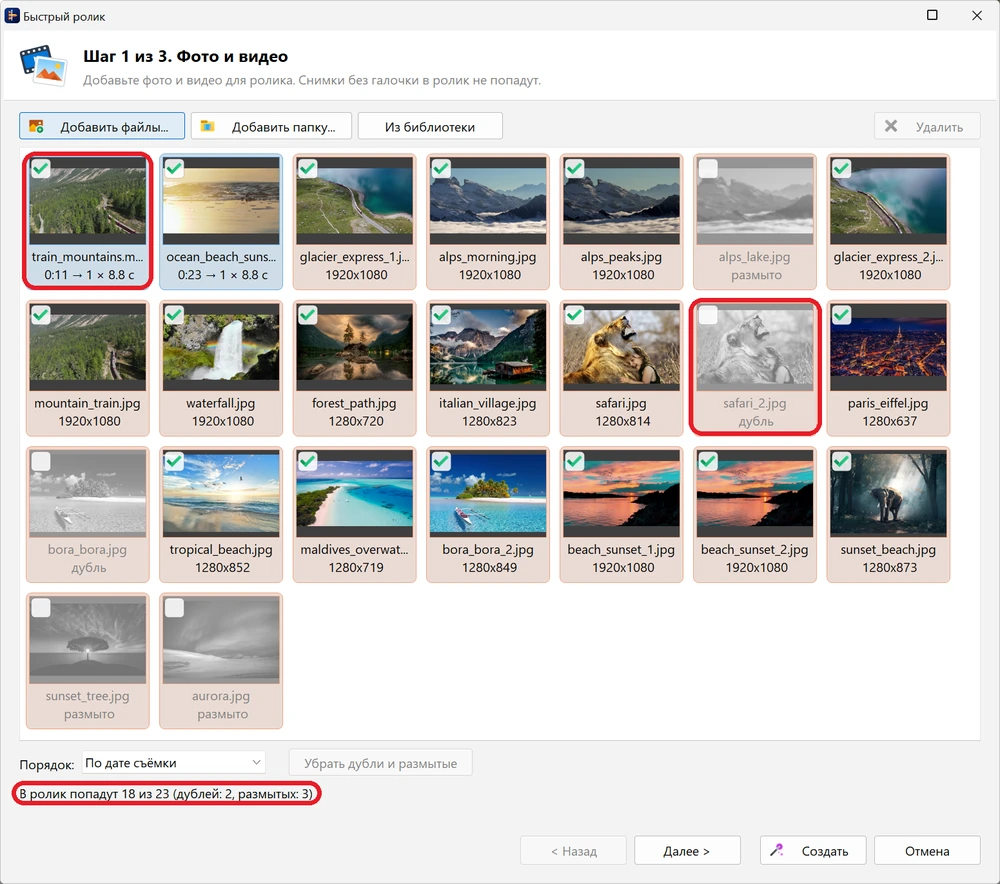
- Добавьте файлы кнопками Добавить файлы... и Добавить папку..., возьмите их Из библиотеки (выделенные файлы вкладки Фото/Видео, а если ничего не выделено — все) или просто перетащите в окно из Проводника. Музыка, брошенная сюда, попадёт в список музыки на шаге 2.
- Каждый файл показан плиткой, как в библиотеке: фото с оранжевой полоской, видео с синей. Галочка на плитке означает, что снимок попадёт в ролик. Щёлкните по ней (или нажмите Пробел), чтобы включить или выключить выделенные снимки; выключенные плитки выглядят бледными.
-
Пока вы просматриваете файлы, программа их анализирует (ход анализа виден под списком) и отбирает снимки, которые в ролике вряд ли нужны:
- дубль — несколько почти одинаковых снимков, сделанных в пределах минуты. Остаётся самый резкий, остальные выключаются;
- размыто — фото заметно менее резкое, чем остальные в наборе (проверяется, если фото не меньше 8);
- не открывается — повреждённый или неподдерживаемый файл. Такая плитка красная, использовать её нельзя.
- Двойной щелчок по фото открывает его крупно; в заголовке окна — размеры и вердикт программы. Колесо мыши увеличивает к курсору, перетаскивание двигает картинку, Стрелка влево / стрелка вправо (или Page Up / Page Down) — соседнее фото, щелчок, Esc или Enter закрывают просмотр.
- Вторая строка под плиткой видео показывает, как видео пойдёт в ролик, например 0:45 → 3 × 2.5 с. Длинное видео попадает в ролик несколькими короткими кусками из разных частей файла, причём из самых живых мест: громких, с событиями или речью. Короткое видео даёт один кусок. Если в ролике есть фото, видео занимает не больше 40% его длины.
- Чтобы выбрать куски самому, щёлкните по видео правой кнопкой и выберите Выбрать фрагмент... или дважды щёлкните по нему. Откроется окно Виртуальные фрагменты с кусками, которые наметила программа; отметьте свои фрагменты, как описано в статье Обрезка и склейка видео без потерь, и нажмите OK. Каждый фрагмент станет отдельной плиткой, и мастер возьмёт ровно эти фрагменты. Пункт Целиком в том же меню ставит видео в ролик полностью, одним куском.
-
Список Порядок: задаёт порядок снимков в ролике:
- По дате съёмки (по умолчанию) — по дате, которую записал в файл фотоаппарат или телефон. Снимки с долгим перерывом между ними образуют отдельные сцены, и лучшее фото сцены ставится в её начало, на сильную долю музыки;
- По имени файла — удобно для сканов и картинок без даты съёмки;
- Как добавлены, Случайно;
- Вручную — перетаскивайте плитки в любом порядке. Как только вы передвинете плитку, список сам переключится на Вручную.
- Удалить (или Del) убирает выделенные плитки из мастера. Сами файлы на диске не трогаются.
- Нажмите Далее >.
Шаг 2 из 3. Музыка и длина
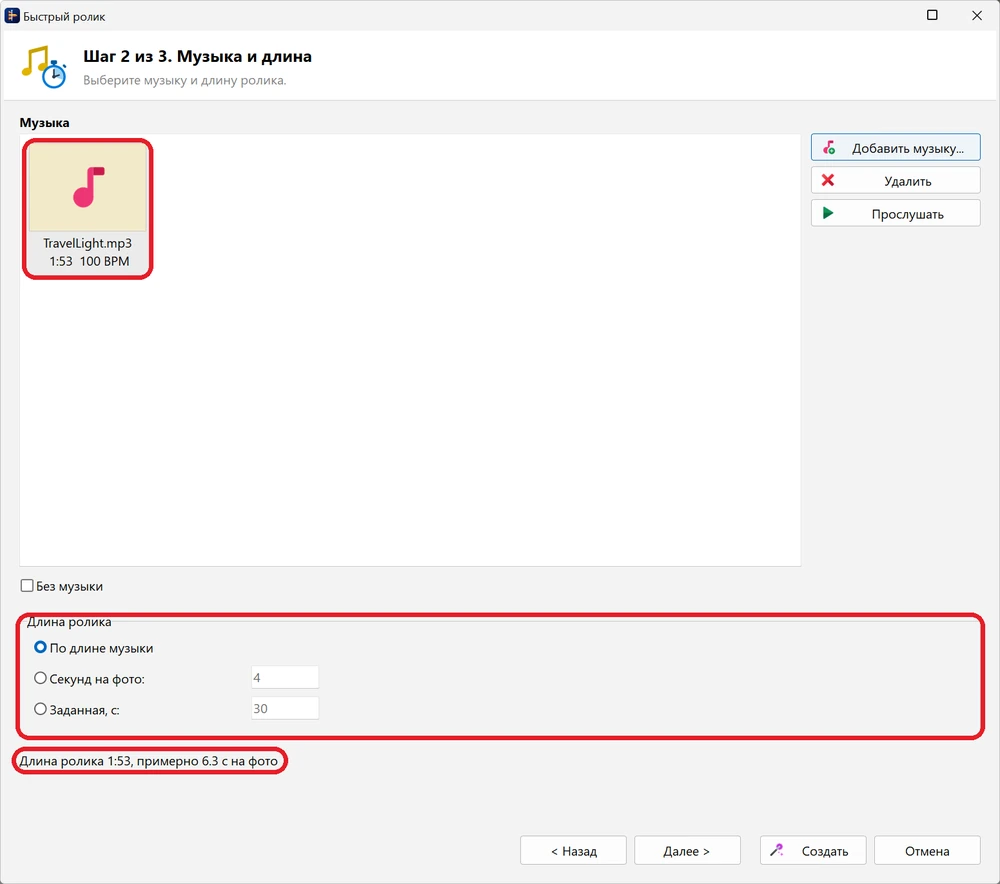
- Нажмите Добавить музыку... и выберите один или несколько треков. Они звучат друг за другом в порядке списка; чтобы поменять порядок, перетащите плитку. Прослушать / Стоп — послушать трек, Удалить — убрать его из списка.
- Программа «слушает» музыку, находит её ритм и ставит склейки на доли такта; новая сцена начинается с новой музыкальной фразы. Если внятного ритма у трека нет (классика, эмбиент, речь), склейки идут равномерно и подтягиваются к акцентам музыки. Найденный темп показан на плитке трека, например 100 BPM.
- В начале музыка плавно нарастает, в конце затухает; тишина по краям трека пропускается. Если ролик длиннее музыки, она повторяется с плавным переходом. Там, где у видео есть свой звук, музыка становится тише, а под речью — ещё тише, чтобы были слышны слова.
- Без музыки — ролик без музыки.
-
Длина ролика:
- По длине музыки (по умолчанию) — снимки распределяются на всю длину музыки;
- Секунд на фото: — сколько показывается каждое фото (по умолчанию 4 секунды);
- Заданная, с: — длина всего ролика в секундах (по умолчанию 30), например для 30-секундного Shorts.
- Нажмите Далее >.
Шаг 3 из 3. Стиль и формат
-
Выберите Стиль. Он определяет переходы, движение фото, темп и цветовой тон ролика:
- Спокойный — плавные наплывы, медленное движение фото, тёплый тон;
- Динамичный — быстрые склейки, сдвиги и наезды, энергичное движение;
- Свадьба — плавные наплывы и свечение, мягкое движение, тёплый кремовый тон;
- Путешествие — сдвиги и кубы, панорамное движение, киношный бирюзово-оранжевый тон;
- День рождения — яркие весёлые переходы, живой темп, праздничные титры;
- Ретро — диафрагма и шторки, неспешное движение, тон сепии.
-
Формат кадра: 16:9 широкий (1920×1080) — для телевизора, компьютера и YouTube, 9:16 вертикальный (Shorts, Reels) (1080×1920) — для телефона, или 1:1 квадрат (1080×1080). Фото или видео другой формы, например вертикальное фото в ролике 16:9, показывается целиком на размытой копии самого себя, а не с чёрными полосами.
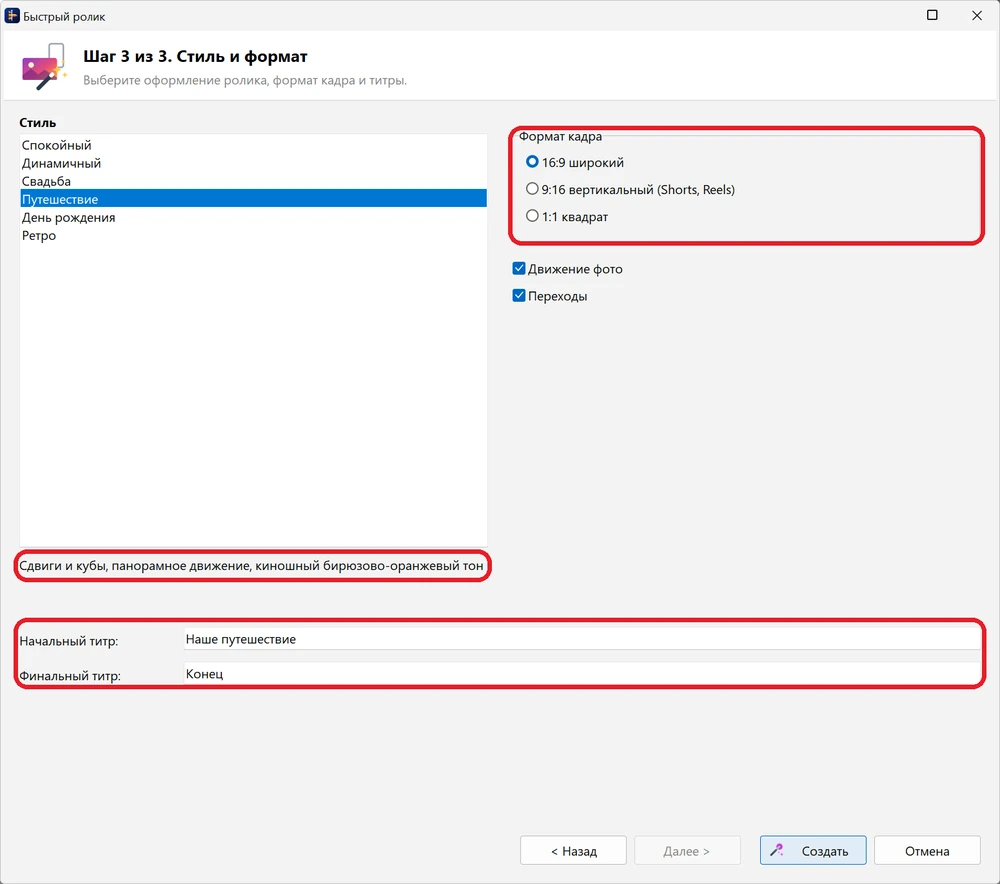
- Движение фото — медленный наезд и панорама по фото (эффект pan&zoom) в сторону самой детальной части снимка. Выключите, если нужны неподвижные фото.
- Переходы — выключите, чтобы снимки сменялись простыми склейками.
- Начальный титр: и Финальный титр: — надписи в начале и в конце ролика. Начальный титр предлагает стиль (например, Наши моменты или С днём рождения!), финальный — Конец. Впишите свой текст или очистите поле, если титр не нужен.
- Нажмите Создать. До этого можно вернуться < Назад к любому шагу.
Что происходит после «Создать»
- Если в проекте уже есть клипы, программа спросит, куда поместить новый ролик. Новый проект закрывает текущий проект (предложив сохранить его, если нужно) и начинает новый; Добавить в конец ставит ролик после последнего блока проекта и сохраняет разрешение проекта.
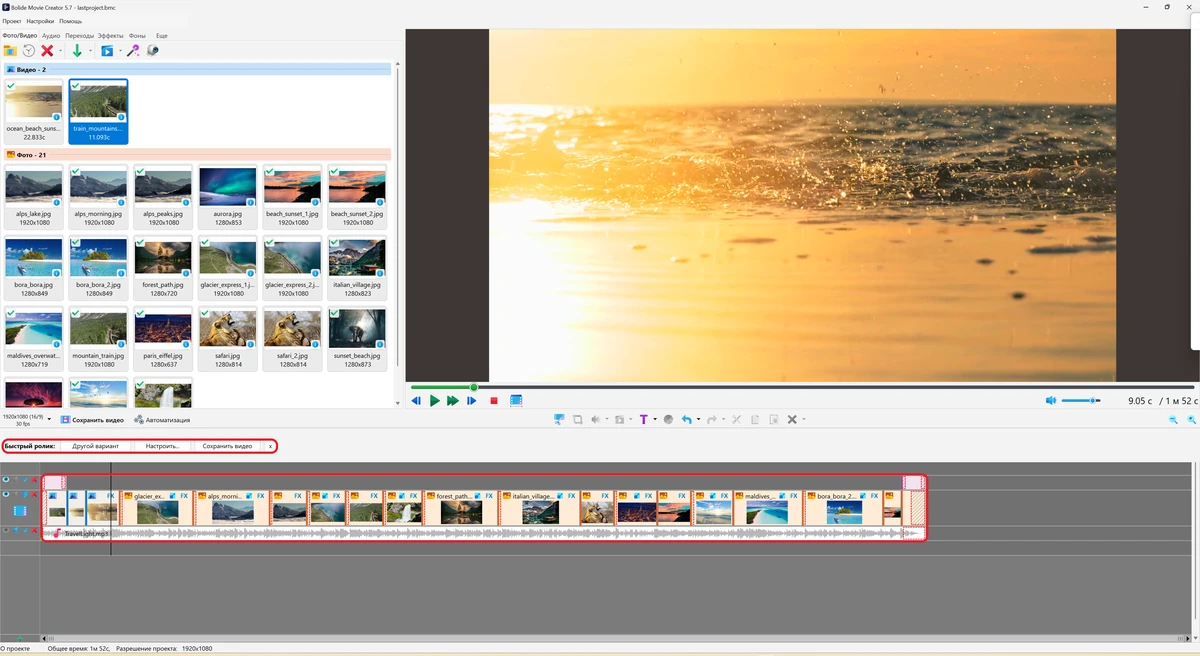
- Если анализ файлов или музыки ещё не закончен, программа дождётся его в окне с прогрессом. Затем ролик появится на шкале времени: фото и видео с переходами и движением, титры и музыка. Все его файлы добавляются в библиотеку. В новом проекте разрешение проекта задаётся выбранным форматом кадра.
-
Над шкалой времени появится панель Быстрый ролик:
- Другой вариант — те же снимки и музыка, но другие склейки, переходы и движение. Нажимайте, пока не понравится;
- Настроить... — снова открывает мастер на шаге 3 (кнопкой < Назад можно поменять файлы или музыку). После Создать ролик пересобирается на месте прежнего;
- Сохранить видео — открывает обычное окно сохранения проекта в видеофайл (см. Конвертация видеоролика в другой формат);
- × — скрывает панель.
- Весь ролик — один шаг отмены: Ctrl+Z убирает его целиком.
Доводим ролик вручную
- Всё, что создал мастер, — обычные блоки. Их можно двигать и обрезать, удалить лишнее фото, поменять переход (см. Переходные эффекты между видео и фото), движение фото (Панорамирование (эффект pan&zoom)), текст титров (Как наложить текст на видео) или громкость музыки (Настройка уровня громкости видео).
- Сохраните проект клавишами Ctrl+S, чтобы вернуться к нему позже (см. Сохранение и открытие проекта).
Полезно знать
- Лучше всего получается из 20–100 фото и песни на 1–3 минуты. Несколько коротких видео делают ролик живее.
- Для Shorts, Reels и TikTok выберите 9:16 вертикальный и Заданную длину 15–60 секунд.
- Пока программа не закрыта, мастер помнит файлы и настройки. Если открыть его снова, добавленные раньше файлы останутся в списке; лишние удалите.
- Мастер никогда не изменяет ваши файлы: он только ставит их в проект.
Связанные темы
- Добавление фотографий и видеороликов в проект
- Как наложить музыку на видео
- Обрезка и склейка видео без потерь: виртуальные фрагменты
- Панорамирование (эффект pan&zoom)
- Переходные эффекты между видео и фото
- Конвертация видеоролика в другой формат
Вернуться к Курсу видеомонтажа.
Мнение пользователя
Простота и удобство
"Никаких заморочек. Дитё поймёт. И ещё - безотказность. Скажу даже больше: это одна из лучших программ по обрезанию видео!"
Анатолий
Самая свежая версия
5.7 Build 1165
November 05, 2026