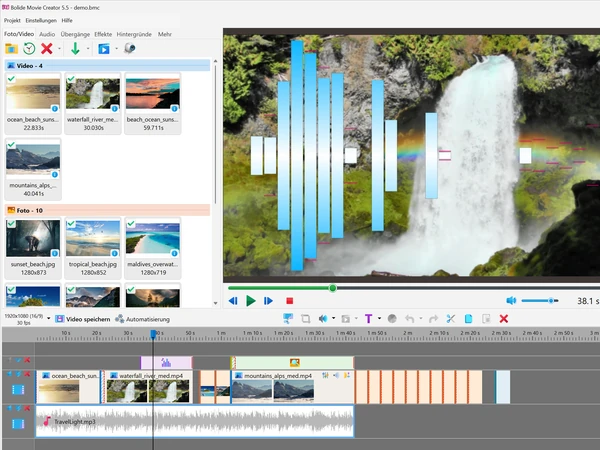
Schnellclip: ein Video aus Fotos in wenigen Klicks
Sie haben einen Ordner mit Urlaubsfotos und ein paar kurze Videos und möchten daraus ein schönes Video mit Musik machen — heute noch, nicht nach einem Abend an der Timeline. Der Assistent Schnellclip erledigt das in drei Schritten: Sie wählen die Fotos und Videos, die Musik und den Stil, und das Programm stellt das ganze Video selbst zusammen. Es lässt Duplikate und unscharfe Aufnahmen weg, schneidet im Takt der Musik und fügt Übergänge, sanfte Fotobewegung und Titel hinzu.
Das Ergebnis ist ein ganz normales Projekt auf der Timeline: Sie können es sofort als Video speichern oder alles nach Belieben von Hand ändern.
So starten Sie den Schnellclip
- Wählen Sie Projekt > Schnellclip....
- Oder klicken Sie auf der leeren Timeline eines neuen Projekts auf den Link Clip automatisch erstellen.
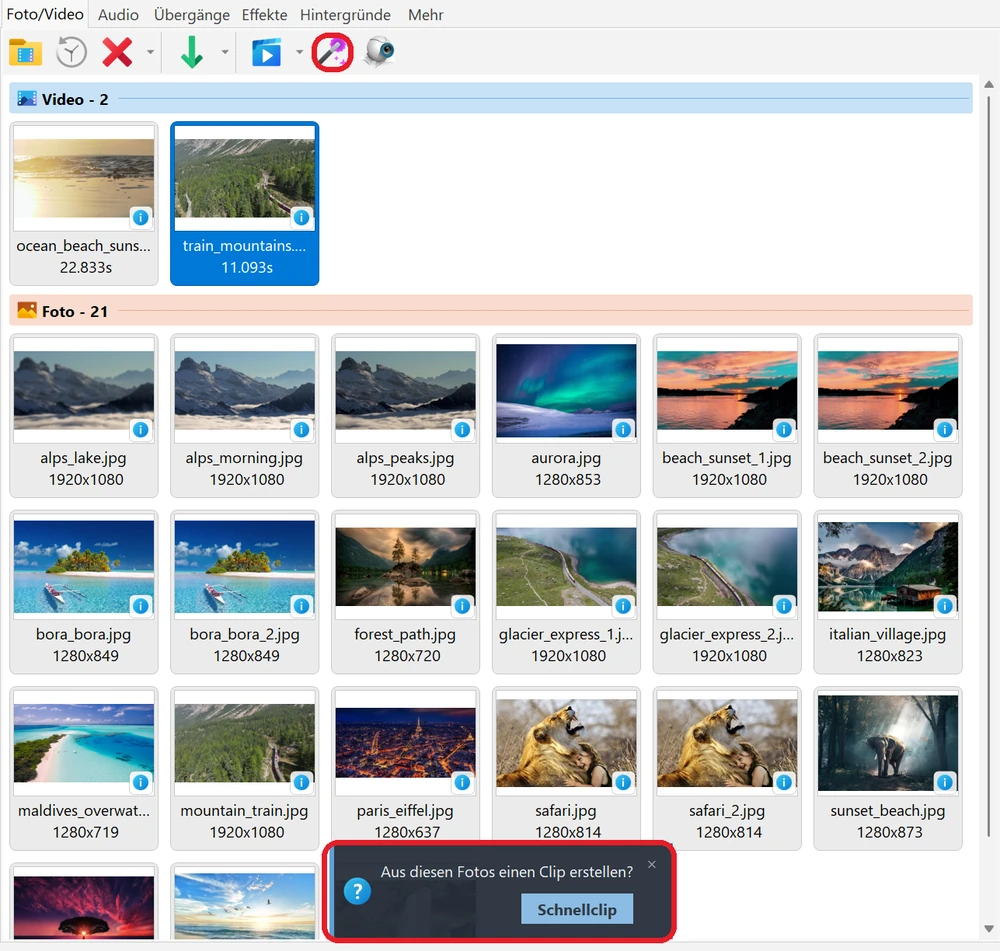
- Oder klicken Sie auf die Schaltfläche mit dem Zauberstab in der Werkzeugleiste der Foto/Video-Bibliothek. Sind in der Bibliothek zwei oder mehr Dateien ausgewählt, öffnet sich der Assistent mit diesen, sonst übernimmt er alle Dateien der Bibliothek.
-
Wenn Sie der Bibliothek eines leeren Projekts 10 oder mehr Fotos hinzufügen, fragt das Programm von selbst: Aus diesen Fotos einen Clip erstellen? Klicken Sie in der Meldung auf Schnellclip, und der Assistent öffnet sich mit diesen Fotos.
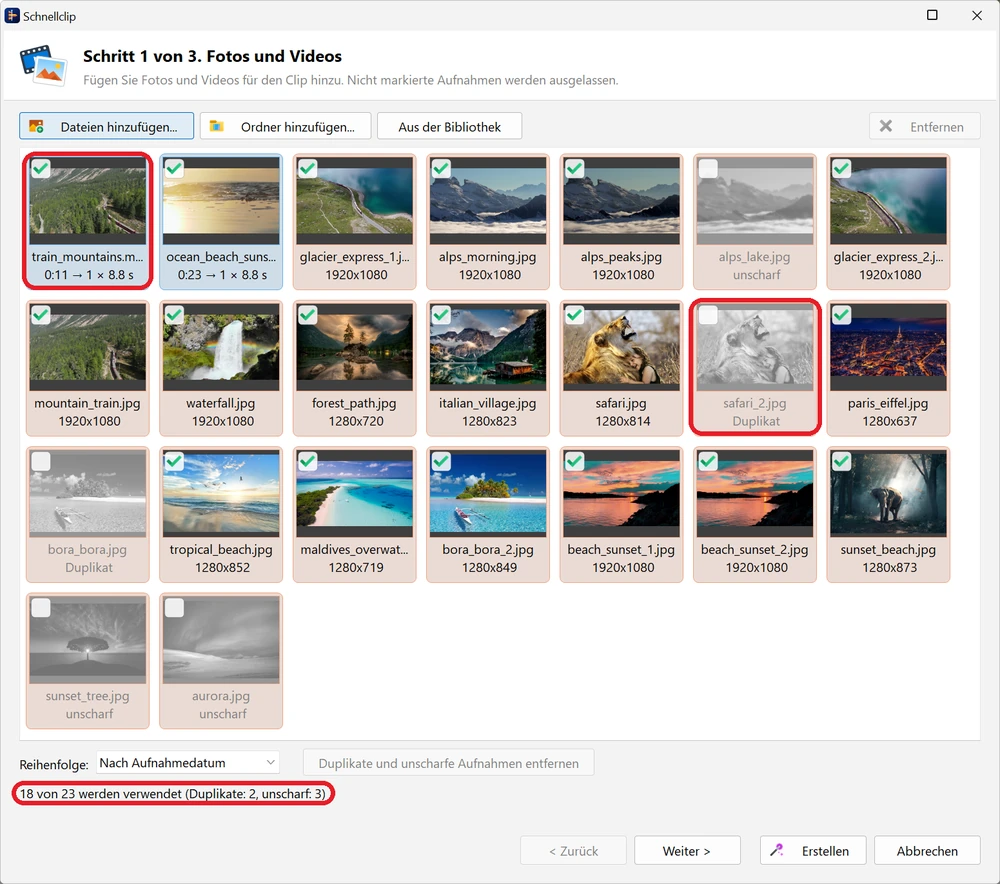
Schritt 1 von 3. Fotos und Videos
- Fügen Sie Dateien mit den Schaltflächen Dateien hinzufügen... und Ordner hinzufügen... hinzu, übernehmen Sie sie Aus der Bibliothek (die ausgewählten Dateien der Foto/Video-Bibliothek oder alle, wenn nichts ausgewählt ist), oder ziehen Sie sie einfach aus dem Windows-Explorer in das Fenster. Musikdateien, die Sie hier ablegen, landen in der Musikliste von Schritt 2.
- Jede Datei erscheint als Kachel wie in der Bibliothek: Fotos mit orangem, Videos mit blauem Akzent. Das Häkchen auf einer Kachel bedeutet, dass die Aufnahme in den Clip kommt. Klicken Sie auf das Häkchen (oder drücken Sie die Leertaste), um die ausgewählten Aufnahmen aufzunehmen oder wegzulassen; weggelassene Kacheln sind blass dargestellt.
-
Während Sie die Dateien durchsehen, analysiert das Programm sie (der Fortschritt steht unter der Liste) und sortiert Aufnahmen aus, die Sie im Clip kaum haben möchten:
- Duplikat — mehrere fast gleiche Aufnahmen, die innerhalb einer Minute gemacht wurden. Die schärfste bleibt, die anderen werden weggelassen;
- unscharf — ein Foto, das deutlich unschärfer ist als die übrigen im Satz (geprüft ab 8 Fotos);
- lässt sich nicht öffnen — eine beschädigte oder nicht unterstützte Datei. Die Kachel ist rot und kann nicht verwendet werden.
- Ein Doppelklick auf ein Foto zeigt es groß an; im Fenstertitel stehen seine Größe und das Urteil des Programms. Das Mausrad vergrößert zum Mauszeiger hin, durch Ziehen verschieben Sie das Bild, Pfeil links / Pfeil rechts (oder Bild auf / Bild ab) wechseln zum Nachbarfoto, ein Klick, Esc oder Eingabe schließen die Ansicht.
- Die zweite Zeile unter einer Videokachel zeigt, wie das Video verwendet wird, zum Beispiel 0:45 → 3 × 2.5 s. Ein langes Video kommt in mehreren kurzen Stücken aus verschiedenen Teilen der Datei in den Clip, und zwar aus den lebendigsten Stellen: laut, mit Ereignissen oder Sprache. Ein kurzes Video ergibt ein Stück. Sind Fotos im Clip, nehmen Videos höchstens etwa 40% seiner Länge ein.
- Um die Stücke selbst zu wählen, klicken Sie mit der rechten Maustaste auf das Video und wählen Fragment wählen..., oder doppelklicken Sie darauf. Es öffnet sich das Fenster Virtuelle Fragmente mit den Stücken, die das Programm vorgesehen hat; markieren Sie Ihre eigenen Fragmente, wie unter Verlustfrei schneiden und zusammenfügen mit virtuellen Fragmenten beschrieben, und klicken Sie auf OK. Jedes Fragment wird zu einer eigenen Kachel, und der Assistent verwendet genau diese Fragmente. Ganzes Video im selben Menü übernimmt das Video vollständig, in einem Stück.
-
Die Liste Reihenfolge: legt die Reihenfolge der Aufnahmen im Clip fest:
- Nach Aufnahmedatum (Standard) — nach dem Datum, das Kamera oder Handy in die Datei geschrieben hat. Aufnahmen mit einer langen Pause dazwischen bilden eigene Szenen, und das beste Foto einer Szene kommt an ihren Anfang, auf einen betonten Schlag der Musik;
- Nach Dateiname — praktisch für Scans und Bilder ohne Aufnahmedatum;
- Wie hinzugefügt, Zufällig;
- Manuell — ziehen Sie die Kacheln in jede beliebige Reihenfolge. Sobald Sie eine Kachel verschieben, schaltet die Liste von selbst auf Manuell.
- Entfernen (oder Entf) nimmt die ausgewählten Kacheln aus dem Assistenten. Die Dateien auf der Festplatte bleiben unverändert.
- Klicken Sie auf Weiter >.
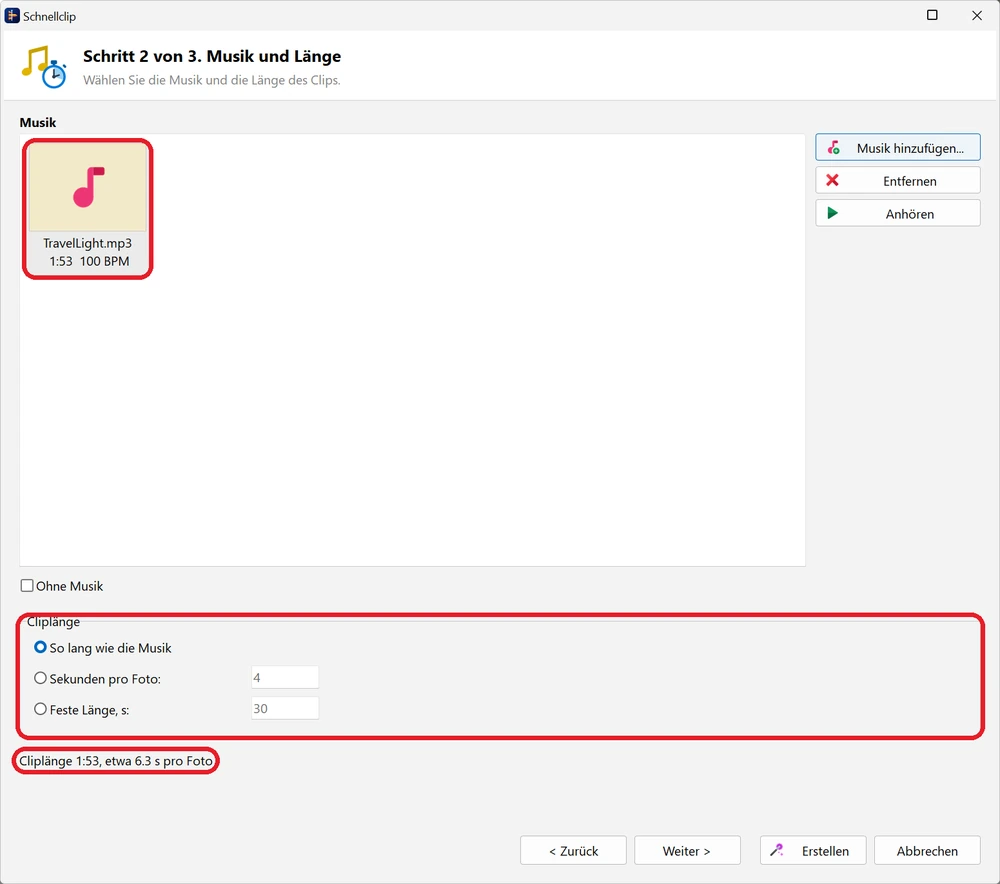
Schritt 2 von 3. Musik und Länge
- Klicken Sie auf Musik hinzufügen... und wählen Sie einen oder mehrere Titel. Sie laufen nacheinander in der Reihenfolge der Liste; ziehen Sie eine Kachel, um die Reihenfolge zu ändern. Mit Anhören / Stopp hören Sie einen Titel probe, Entfernen nimmt ihn aus der Liste.
- Das Programm hört sich die Musik an, erkennt ihren Takt und setzt die Schnitte auf die Schläge; eine neue Szene beginnt mit einer neuen musikalischen Phrase. Hat ein Titel keinen klaren Rhythmus (Klassik, Ambient, Sprache), werden die Schnitte gleichmäßig verteilt und an die Akzente der Musik herangezogen. Das erkannte Tempo steht auf der Kachel des Titels, zum Beispiel 100 BPM.
- Am Anfang wird die Musik eingeblendet, am Ende ausgeblendet; Stille an den Rändern eines Titels wird übersprungen. Ist der Clip länger als die Musik, wird sie mit einer weichen Überblendung wiederholt. Wo ein Video eigenen Ton hat, wird die Musik leiser, unter Sprache noch leiser, damit die Worte zu verstehen sind.
- Ohne Musik — ein Clip ohne Musik.
-
Cliplänge:
- So lang wie die Musik (Standard) — die Aufnahmen werden über die ganze Länge der Musik verteilt;
- Sekunden pro Foto: — wie lange jedes Foto zu sehen ist (standardmäßig 4 Sekunden);
- Feste Länge, s: — die Länge des ganzen Clips in Sekunden (standardmäßig 30), etwa für ein 30-Sekunden-Short.
- Klicken Sie auf Weiter >.
Schritt 3 von 3. Stil und Bildformat
-
Wählen Sie einen Stil. Er bestimmt die Übergänge, die Fotobewegung, das Tempo und den Farbton des Clips:
- Ruhig — weiche Überblendungen, langsame Fotobewegung, warmer Farbton;
- Dynamisch — schnelle Schnitte, Schieben und Zoomen, energische Bewegung;
- Hochzeit — weiche Überblendungen und Glühen, sanfte Bewegung, warmer Cremeton;
- Reise — Schiebe- und Würfelübergänge, Panoramabewegung, kinoartiges Petrol und Orange;
- Geburtstag — bunte verspielte Übergänge, lebhaftes Tempo, festliche Titel;
- Retro — Iris- und Wischübergänge, langsame Bewegung, Sepiaton.
-
Bildformat: 16:9 Breitbild (1920×1080) für Fernseher, Computer und YouTube, 9:16 Hochformat (Shorts, Reels) (1080×1920) für das Handy oder 1:1 quadratisch (1080×1080). Ein Foto oder Video mit anderem Seitenverhältnis, etwa ein Hochformatfoto in einem 16:9-Clip, wird vollständig auf einer unscharfen Kopie seiner selbst gezeigt statt mit schwarzen Balken.
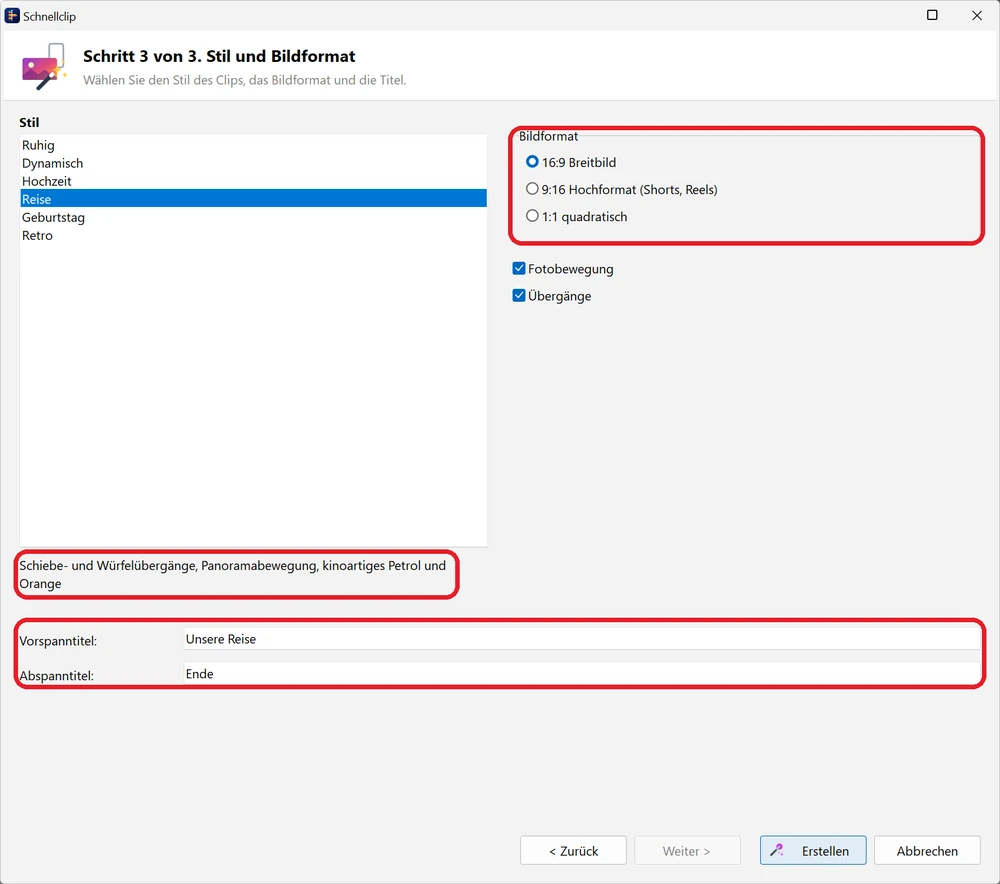
- Fotobewegung — langsames Zoomen und Schwenken über die Fotos (der Pan-and-Zoom-Effekt), hin zum detailreichsten Teil des Bildes. Schalten Sie sie aus, wenn Sie ruhige Fotos möchten.
- Übergänge — ausschalten, damit die Aufnahmen mit einfachen Schnitten wechseln.
- Vorspanntitel: und Abspanntitel: — die Texte am Anfang und am Ende des Clips. Den Vorspanntitel schlägt der Stil vor (zum Beispiel Unsere Momente oder Alles Gute zum Geburtstag!), der Abspanntitel lautet Ende. Geben Sie Ihren eigenen Text ein oder leeren Sie das Feld, wenn Sie keinen Titel brauchen.
- Klicken Sie auf Erstellen. Vorher können Sie mit < Zurück zu jedem Schritt zurückkehren.
Nach dem Klick auf „Erstellen“
- Enthält das Projekt bereits Clips, fragt das Programm, wohin der neue Clip soll. Neues Projekt schließt das aktuelle Projekt (bei Bedarf mit dem Angebot, es zu speichern) und beginnt ein neues; Am Ende hinzufügen setzt den Clip hinter den letzten Block des Projekts und behält die Auflösung des Projekts bei.
- Ist die Analyse der Dateien oder der Musik noch nicht fertig, wartet das Programm in einem Fortschrittsfenster darauf. Dann erscheint der Clip auf der Timeline: Fotos und Videos mit Übergängen und Bewegung, die Titel und die Musik. Alle seine Dateien werden den Bibliotheken hinzugefügt. In einem neuen Projekt richtet sich die Projektauflösung nach dem gewählten Bildformat.
-
Über der Timeline erscheint eine Leiste Schnellclip:
- Andere Variante — dieselben Aufnahmen und dieselbe Musik, aber andere Schnitte, Übergänge und Bewegungen. Klicken Sie, bis Ihnen das Ergebnis gefällt;
- Anpassen... — öffnet den Assistenten erneut bei Schritt 3 (mit < Zurück ändern Sie die Dateien oder die Musik). Nach Erstellen wird der Clip an der Stelle des vorigen neu aufgebaut;
- Video speichern — öffnet das übliche Fenster zum Speichern des Projekts als Videodatei (siehe Video in ein anderes Format umwandeln);
- × — blendet die Leiste aus.
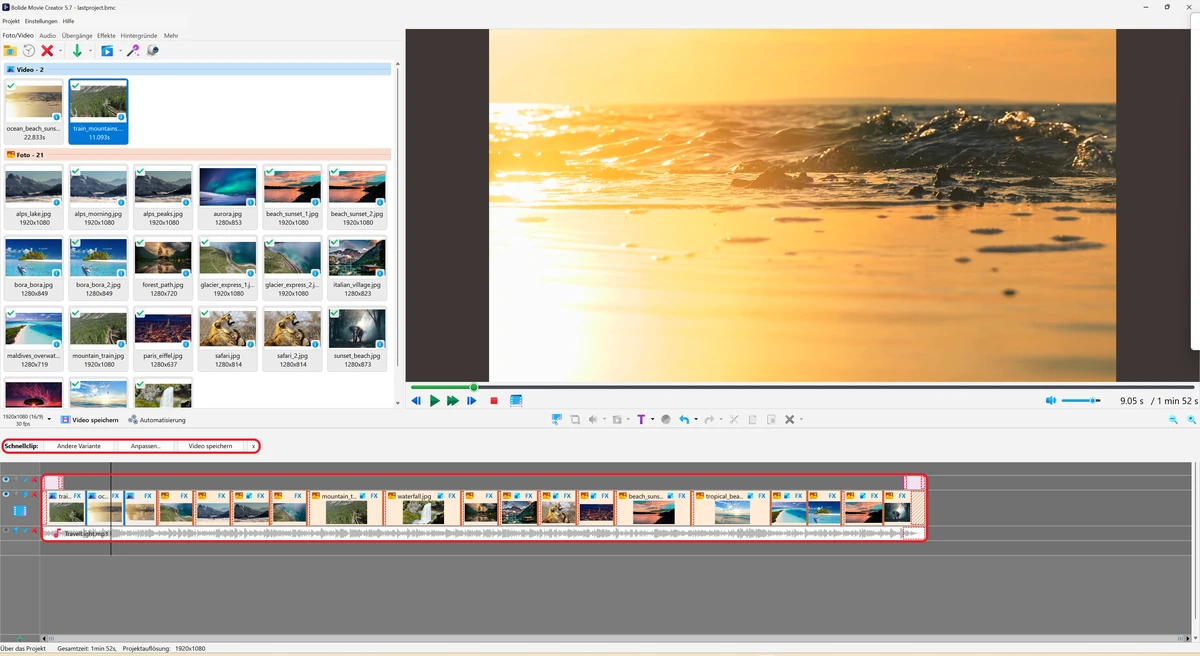
- Der ganze Clip ist ein einziger Rückgängig-Schritt: Strg+Z entfernt ihn vollständig.
Den Clip von Hand fertigstellen
- Alles, was der Assistent erstellt hat, besteht aus gewöhnlichen Blöcken. Sie können sie verschieben und kürzen, ein Foto löschen, einen Übergang ändern (siehe Übergänge und Effekte einstellen), die Fotobewegung (Pan-and-Zoom-Effekt für Fotos), den Text der Titel (Textkommentare erstellen und einfügen) oder die Lautstärke der Musik (Audiolevel Ihres Videos einstellen).
- Speichern Sie das Projekt mit Strg+S, um später daran weiterzuarbeiten (siehe Projekte speichern und öffnen).
Gut zu wissen
- Am besten gelingt es mit 20–100 Fotos und einem Lied von 1–3 Minuten. Ein paar kurze Videos machen den Clip lebendiger.
- Für Shorts, Reels und TikTok wählen Sie 9:16 Hochformat und eine Feste Länge von 15–60 Sekunden.
- Bis Sie das Programm schließen, merkt sich der Assistent die Dateien und Einstellungen. Öffnen Sie ihn erneut, stehen die zuvor hinzugefügten Dateien noch in der Liste; entfernen Sie die nicht benötigten.
- Der Assistent verändert Ihre Dateien nie: Er fügt sie nur in das Projekt ein.
Verwandte Themen
- Ein Foto/Video zur Projektbibliothek hinzufügen
- Audio zur Audiobibliothek hinzufügen
- Verlustfrei schneiden und zusammenfügen mit virtuellen Fragmenten
- Pan-and-Zoom-Effekt für Fotos
- Übergänge und Effekte einstellen
- Video in ein anderes Format umwandeln
Zurück zum Videobearbeitungsleitfaden.