Clip rápido: un vídeo con fotos en pocos clics
Tiene una carpeta con fotos de las vacaciones y unos cuantos vídeos cortos, y quiere un vídeo bonito con música — hoy mismo, no después de pasar una tarde con la línea de tiempo. El asistente Clip rápido lo hace en tres pasos: usted elige las fotos y los vídeos, la música y el estilo, y el programa monta el vídeo completo por sí solo. Deja fuera los duplicados y las tomas borrosas, corta al ritmo de la música y añade transiciones, un movimiento suave de las fotos y títulos.
El resultado es un proyecto normal en la línea de tiempo: puede guardarlo como vídeo de inmediato o cambiar a mano todo lo que quiera.
Cómo abrir el Clip rápido
- Elija Proyecto > Clip rápido....
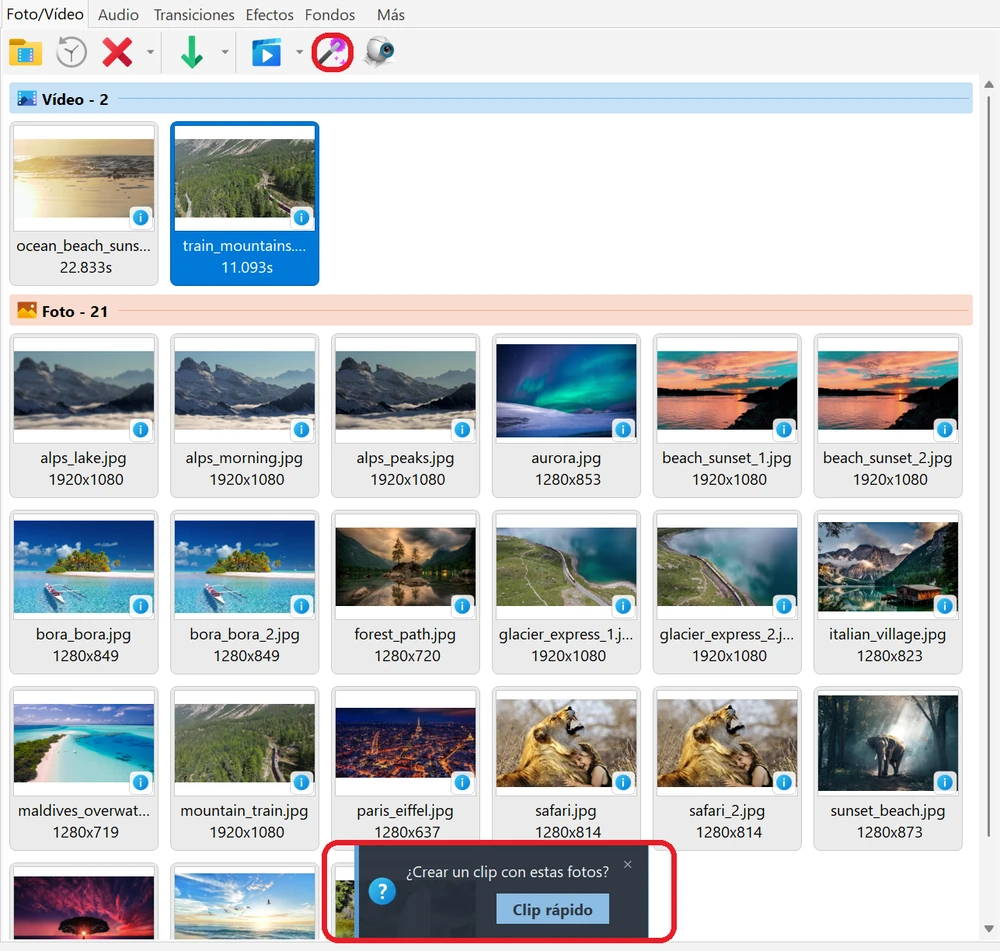
- O haga clic en el enlace Crear un clip automáticamente en la línea de tiempo vacía de un proyecto nuevo.
- O pulse el botón de la varita mágica en la barra de herramientas de la biblioteca Foto/Vídeo. Si en la biblioteca hay dos o más archivos seleccionados, el asistente se abre con ellos; si no, toma todos los archivos de la biblioteca.
-
Cuando añade 10 fotos o más a la biblioteca de un proyecto vacío, el programa le propone: ¿Crear un clip con estas fotos? Pulse Clip rápido en el mensaje y el asistente se abrirá con esas fotos.
Paso 1 de 3. Fotos y videos
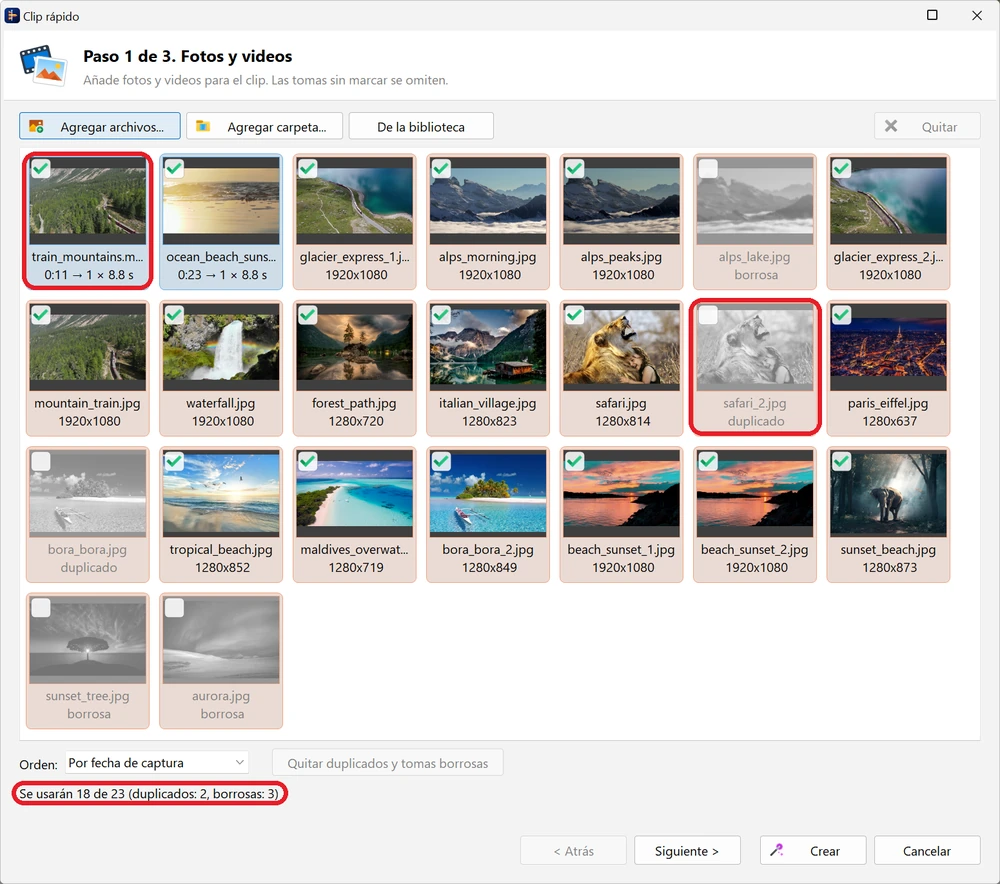
- Añada archivos con los botones Agregar archivos... y Agregar carpeta..., tómelos De la biblioteca (los archivos seleccionados de la biblioteca Foto/Vídeo, o todos si no hay nada seleccionado) o simplemente arrástrelos a la ventana desde el Explorador de Windows. Los archivos de música que suelte aquí pasan a la lista de música del paso 2.
- Cada archivo se muestra como una miniatura, igual que en la biblioteca: las fotos con un acento naranja y los vídeos con uno azul. La marca de verificación en una miniatura significa que la toma entra en el clip. Haga clic en la marca (o pulse Espacio) para incluir o dejar fuera las tomas seleccionadas; las miniaturas que quedan fuera aparecen atenuadas.
-
Mientras usted revisa los archivos, el programa los analiza (el progreso se ve bajo la lista) y aparta las tomas que difícilmente querría en un clip:
- duplicado — varias tomas casi iguales hechas con menos de un minuto de diferencia. Se queda la más nítida y las demás quedan fuera;
- borrosa — una foto notablemente menos nítida que el resto del conjunto (se comprueba a partir de 8 fotos);
- no se puede abrir — un archivo dañado o no compatible. Su miniatura aparece en rojo y no se puede usar.
- Haga doble clic en una foto para verla en grande; el título de la ventana muestra su tamaño y el veredicto del programa. La rueda del ratón amplía hacia el cursor, arrastrando se mueve la imagen, Flecha izquierda / Flecha derecha (o Re Pág / Av Pág) pasan a la foto vecina, y un clic, Esc o Intro cierran la vista.
- La segunda línea bajo la miniatura de un vídeo indica cómo se usará, por ejemplo 0:45 → 3 × 2.5 s. Un vídeo largo entra en el clip como varios fragmentos cortos de distintas partes del archivo, tomados de los momentos más animados: con más volumen, con acontecimientos o con voz. Un vídeo corto da un solo fragmento. Si el clip tiene fotos, los vídeos ocupan como mucho un 40% de su duración.
- Para elegir los fragmentos usted mismo, haga clic derecho en el vídeo y elija Elegir fragmento..., o haga doble clic en él. Se abre la ventana Fragmentos virtuales con los fragmentos que ha previsto el programa; marque los suyos como se explica en Cortar y unir vídeo sin pérdidas con fragmentos virtuales y pulse OK. Cada fragmento se convierte en una miniatura aparte, y el asistente usa exactamente esos fragmentos. Vídeo completo, en el mismo menú, pone el vídeo entero en el clip, de una sola pieza.
-
La lista Orden: define el orden de las tomas en el clip:
- Por fecha de captura (opción predeterminada) — según la fecha que la cámara o el teléfono escribió en el archivo. Las tomas separadas por una pausa larga forman escenas distintas, y la mejor foto de cada escena va al principio, sobre un tiempo fuerte de la música;
- Por nombre de archivo — útil para escaneos e imágenes sin fecha de captura;
- Como se agregaron, Aleatorio;
- Manual — arrastre las miniaturas en el orden que quiera. En cuanto mueve una, la lista cambia sola a Manual.
- Quitar (o Supr) saca las miniaturas seleccionadas del asistente. Los archivos del disco no se tocan.
- Pulse Siguiente >.
Paso 2 de 3. Música y duración
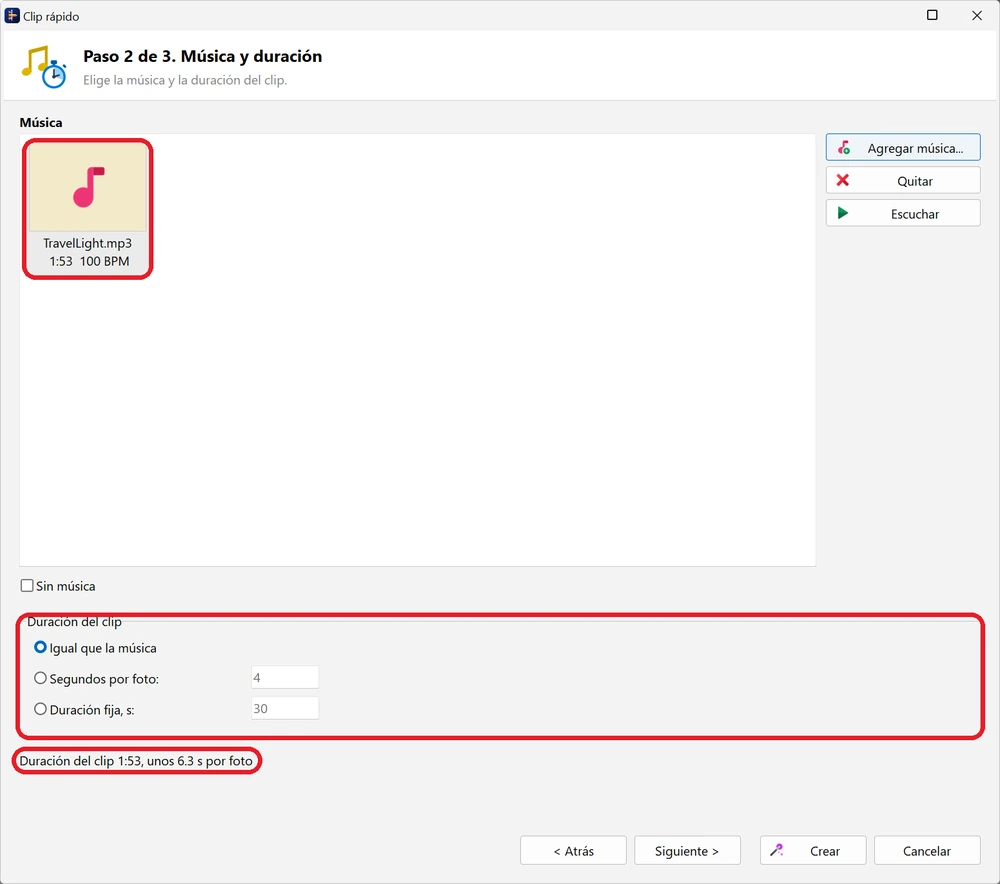
- Pulse Agregar música... y elija una o varias pistas. Suenan una tras otra en el orden de la lista; arrastre una miniatura para cambiar el orden. Escuchar / Detener le permite oír una pista, y Quitar la elimina de la lista.
- El programa escucha la música, detecta su ritmo y coloca los cortes sobre los tiempos; cada escena nueva empieza con una frase musical nueva. Si una pista no tiene un ritmo claro (música clásica, ambiental, voz), los cortes se reparten de forma uniforme y se ajustan a los acentos de la música. El ritmo detectado se muestra en la miniatura de la pista, por ejemplo 100 BPM.
- La música entra con un fundido al principio y sale con otro al final; el silencio en los extremos de una pista se omite. Si el clip dura más que la música, esta se repite con un fundido cruzado suave. Donde un vídeo tiene sonido propio, la música baja de volumen, y todavía más bajo la voz, para que se entiendan las palabras.
- Sin música — un clip sin música.
-
Duración del clip:
- Igual que la música (opción predeterminada) — las tomas se reparten a lo largo de toda la música;
- Segundos por foto: — cuánto tiempo se muestra cada foto (4 segundos por defecto);
- Duración fija, s: — la duración de todo el clip en segundos (30 por defecto), por ejemplo para un Short de 30 segundos.
- Pulse Siguiente >.
Paso 3 de 3. Estilo y formato
-
Elija un Estilo. Define las transiciones, el movimiento de las fotos, el ritmo y el tono de color del clip:
- Tranquilo — fundidos suaves, movimiento lento de fotos, tono cálido;
- Dinámico — cortes rápidos, deslizamientos y acercamientos, movimiento enérgico;
- Boda — fundidos suaves y resplandor, movimiento delicado, tono crema cálido;
- Viaje — transiciones de empuje y cubo, movimiento panorámico, tonos de cine verde azulado y naranja;
- Cumpleaños — transiciones alegres y coloridas, ritmo animado, títulos festivos;
- Retro — transiciones de iris y cortinilla, movimiento lento, tono sepia.
-
Formato de imagen: 16:9 panorámico (1920×1080) para el televisor, el ordenador o YouTube, 9:16 vertical (Shorts, Reels) (1080×1920) para el móvil, o 1:1 cuadrado (1080×1080). Una foto o un vídeo de otra forma, por ejemplo una foto vertical en un clip 16:9, se muestra entero sobre una copia desenfocada de sí mismo en lugar de con franjas negras.
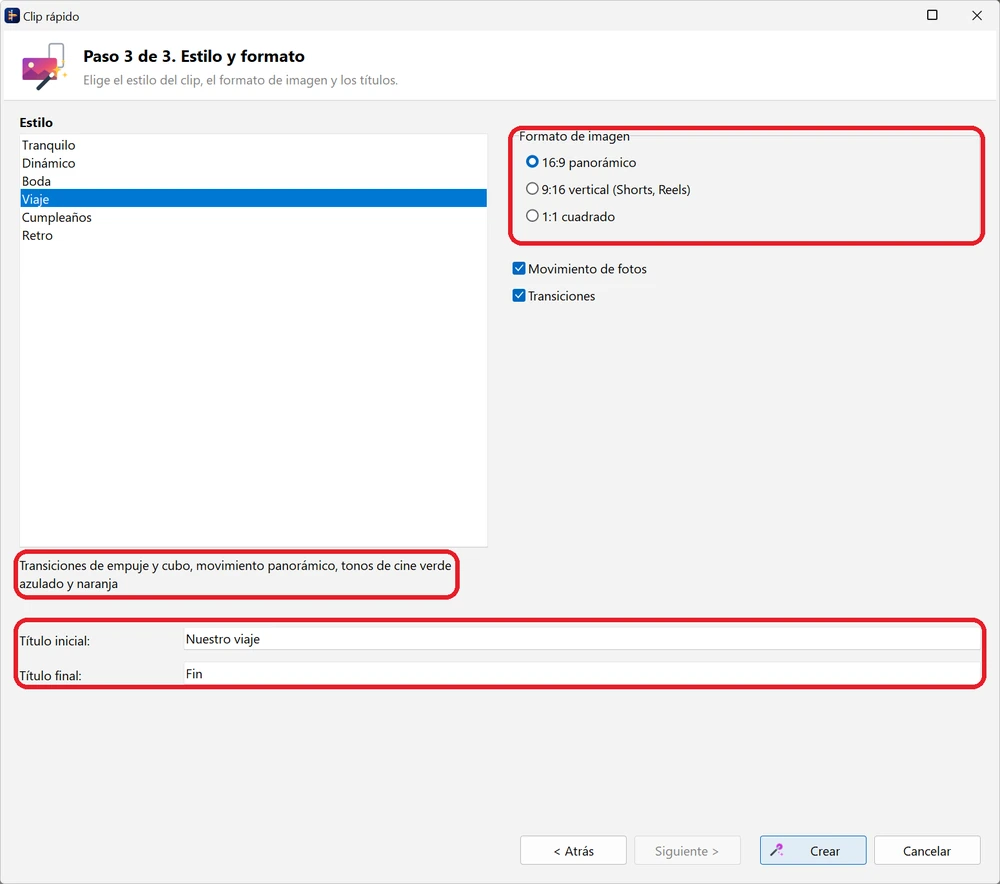
- Movimiento de fotos — un acercamiento y desplazamiento lentos sobre las fotos (el efecto pan and zoom) hacia la parte con más detalle de la imagen. Desactívelo si quiere fotos fijas.
- Transiciones — desactívelas para que las tomas cambien con cortes simples.
- Título inicial: y Título final: — los textos del principio y del final del clip. El título inicial lo propone el estilo (por ejemplo, Nuestros momentos o ¡Feliz cumpleaños!), y el final es Fin. Escriba su propio texto o deje el campo vacío si no necesita título.
- Pulse Crear. Antes puede volver con < Atrás a cualquier paso.
Después de pulsar «Crear»
- Si el proyecto ya tiene clips, el programa pregunta dónde colocar el nuevo clip. Proyecto nuevo cierra el proyecto actual (ofreciendo guardarlo si hace falta) y empieza uno nuevo; Agregar al final coloca el clip tras el último bloque del proyecto y mantiene la resolución del proyecto.
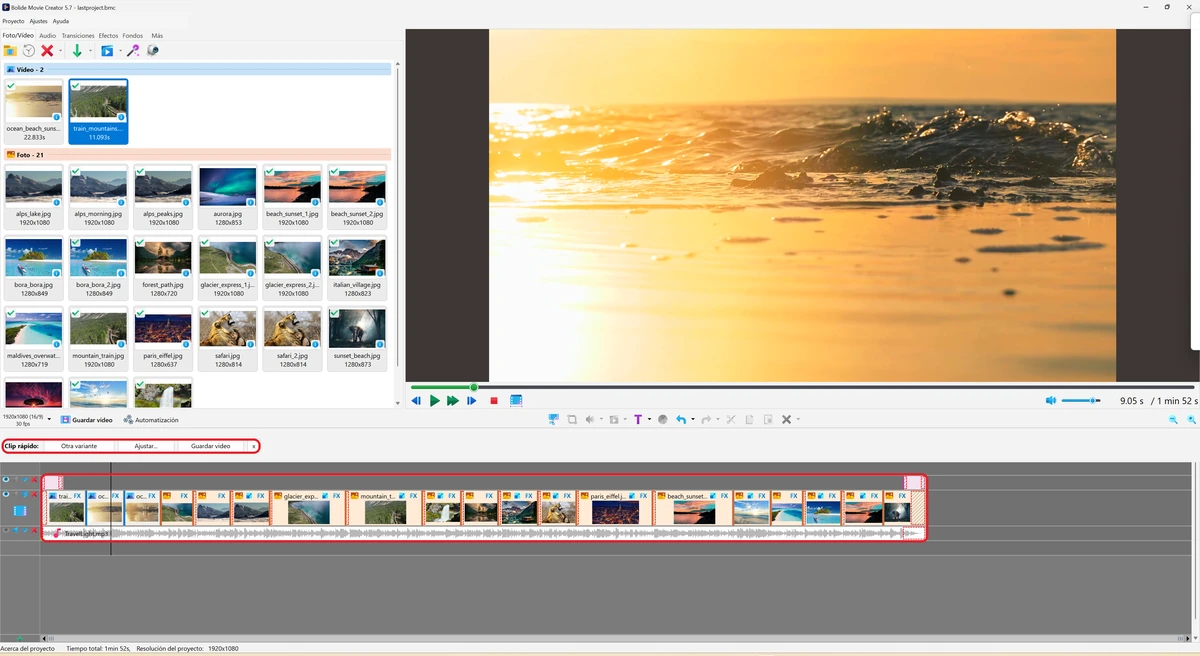
- Si el análisis de los archivos o de la música aún no ha terminado, el programa lo espera en una ventana de progreso. Después el clip aparece en la línea de tiempo: fotos y vídeos con transiciones y movimiento, los títulos y la música. Todos sus archivos se añaden a las bibliotecas. En un proyecto nuevo, la resolución del proyecto depende del formato de imagen elegido.
-
Sobre la línea de tiempo aparece la barra Clip rápido:
- Otra variante — las mismas tomas y la misma música, pero con otros cortes, transiciones y movimientos. Púlselo hasta que el resultado le guste;
- Ajustar... — vuelve a abrir el asistente en el paso 3 (con < Atrás puede cambiar los archivos o la música). Tras Crear, el clip se rehace en lugar del anterior;
- Guardar video — abre la ventana habitual para guardar el proyecto como archivo de vídeo (vea Convertir vídeo a otro formato);
- × — oculta la barra.
- Todo el clip es un solo paso de deshacer: Ctrl+Z lo elimina por completo.
Terminar el clip a mano
- Todo lo que ha creado el asistente son bloques normales. Puede moverlos y recortarlos, borrar una foto, cambiar una transición (vea Añadir transiciones y efectos), el movimiento de las fotos (Efecto pan and zoom para fotos), el texto de los títulos (Añadir comentarios de texto al vídeo) o el volumen de la música (Ajustar niveles de audio en su vídeo).
- Guarde el proyecto con Ctrl+S para volver a él más tarde (vea Guardar y abrir proyectos).
Conviene saber
- Los mejores resultados se consiguen con 20–100 fotos y una canción de 1–3 minutos. Unos cuantos vídeos cortos dan más vida al clip.
- Para Shorts, Reels y TikTok elija 9:16 vertical y una Duración fija de 15–60 segundos.
- Hasta que cierre el programa, el asistente recuerda los archivos y los ajustes. Si lo vuelve a abrir, los archivos añadidos antes siguen en la lista; quite los que no necesite.
- El asistente nunca modifica sus archivos: solo los coloca en el proyecto.
Temas relacionados
- Añadir foto/vídeo a la biblioteca del proyecto
- Añadir audio a la biblioteca de audio
- Cortar y unir vídeo sin pérdidas con fragmentos virtuales
- Efecto pan and zoom para fotos
- Añadir transiciones y efectos
- Convertir vídeo a otro formato