
Программа для обработки видео на ПК
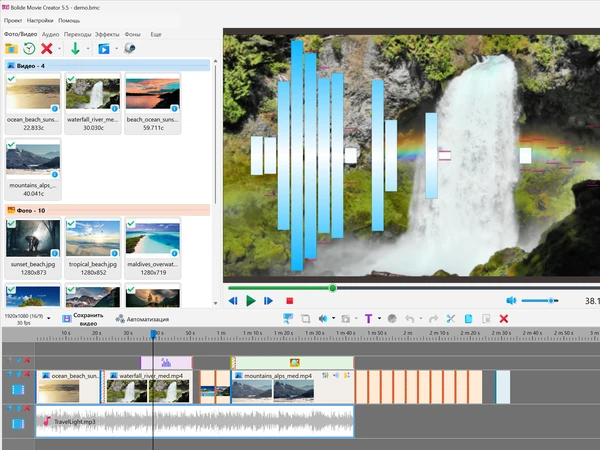
Во времена, когда любой телефон стал снимать видео приемлемого качество, многие ищут софт для обработки снятого видео. Для Windows есть довольно много видеоредакторов, глаза разбегаются и непонятно какой выбрать. Совет такой - если вы никогда ранее видеомонтажом не занимались, не стоит выбирать навороченные программы от Sony или Adobe, в которых можно заблудиться на месяц. Скачайте какой-нибудь простой видеоредактор и вы сможете тут же приступить к обработке вашего видео. В этой статье речь пойдёт об одной из таких программ - Bolide Movie Creator. Рекомендую сразу скачать и установить программу, потому что в статье будут описаны некоторые практические приёмы видеообработки на примере Bolide Movie Creator.
Обработка видео с помощью Bolide Movie Creator
Не будем лить воду, сразу рассмотрим несколько наиболее популярных задач монтажа видео. Программу Bolide Movie Creator далее для удобства будем называть просто BMC.
Конвертация видео. Если вам надо сохранить ролик в другом формате, просто добавьте его в проект BMC и нажмите кнопку "Сохранить видео". Программа предложит форматы для сохранения - MP4 (H.264 или H.265/HEVC), MKV, AVI, WMV и GIF. Качество выбирается слайдером "Ниже / Стандарт / Выше", а галочка "Ускорение GPU" позволяет кодировать на видеокарте NVIDIA, AMD или Intel - так сохранение идёт в разы быстрее.
Переворот видео. Последнее время довольно часто встречаются ролики, которые снимались в вертикальном положении телефона. Смотреть их на обычном телевизоре или мониторе жуть как неудобно. Перевернуть ролик в BMC легко - кликните правой кнопкой мыши над нужным роликом в проекте и выберите один из пунктов всплывающего меню "Поворот вправо" или "Поворот влево".
Изменение громкости звука в видео. В BMC делается с помощью пункта "Настройка громкости звука" меню, которое появляется при клике правой кнопкой мыши над нужным фрагментом видео (или через кнопку "Операции с аудио" на тулбаре - пункт "Настроить громкость"). Громкость можно менять плавно по ключевым точкам. Там же, в "Операциях с аудио", есть шумоподавление и нормализация, изменение тональности, эквалайзер и реверберация.
Добавление фоновой музыки в видео. Одной из частых задач в обработке видео является добавление фоновой озвучки. В BMC вы можете вставлять в проект любое количество дополнительных аудиодорожек (да и видеодорожек тоже). Чтобы добавить фоновый звук в видео, просто перетащите аудиофайл в проект BMC и расположите его точно над или под вашей видеодорожкой. Лишнюю по времени часть легко отрезать, поставив курсор в нужное место аудиодорожки и нажав на специальную кнопку:

Изменение скорости видео. Стремительно набирающая популярность задача по обработке видео. Даже телефоны научились снимать видео со скоростью 120 кадров в секунду. Такие видео легко замедлить и получить модный эффект слоумошн. Для изменения скорости ролика в BMC надо кликнуть правой кнопкой мыши над фрагментом и выбрать меню "Скорость". Точнее скорость задаётся пунктом "Изменение скорости" кнопки "Операции над визуальными блоками" - от 0.1x до 10x, а ещё её можно менять прямо на дорожке, потянув за край блока с нажатой клавишей Ctrl. Там же есть реверс видео и стабилизация дрожащей картинки.
Обрезка ненужных частей видео. Это, пожалуй, самая часто встречающаяся операция в монтаже видео. Очень часто в начале или конце ролика надо удалить лишнее. В BMC любой ролик можно порезать на любое количество частей, удалить ненужные и склеить оставшееся. Разрезка производится специальной кнопкой на тулбаре. Там же есть кнопка для удаления выбранного фрагмента. Для удаления удобнее всего пользоваться клавишей Del на клавиатуре. Склеить же несколько частей можно сдвинув их мышкой друг к другу или выделив пустое место мышкой и удалив его клавишей Del.

Если у вас есть пара минут, вы можете наглядно посмотреть, как обрезать ненужные части видео в представленном видеоролике. Или посмотреть больше видеоуроков.
Изменение яркости и контраста видео. Иногда картинка в видео недостаточно яркая или ненасыщенного цвета, всё-таки не все матрицы в телефонах совершенны. Можно немного исправить это, подкрутив в видеоредакторе яркость, контраст или цветовую насыщенность. Само собой, BMC позволяет и это - с помощью специальной кнопки на тулбаре.
В этой статье мы рассмотрели только несколько базовых операций. Программа для обработки видео Bolide Movie Creator способна на бОльшее. Например, вы сможете добавлять в фильм свой логотип, или накладывать несколько роликов друг на друга, добавлять видеоэффекты (их 84) и 100 переходов между роликами, заменять фон хромакеем, добавлять текстовые комментарии и многое другое. Делайте интересные фильмы из скучного домашнего видео, экспериментируйте!
Желаю творческих успехов в видеообработке!
Свежая версия
Поделись!
Мнение пользователя
Большое спасибо!
"Хотела сказать большое спасибо за вашу программу! Очень адекватная цена позволяет использовать лицензионный софт и даже просто тестировать его, пока думаешь, брать или нет. Очень довольна Болидом, надеюсь, количество покупателей софта будет расти, и он будет развиваться :)"
Мишель Ротц
